
윈도우11을 사용하다 보면 분명 크롬을 설치했는데도 엣지(Edge)로 열리거나,
PDF나 웹 링크가 Chrome이 아닌, 원하지 않는 앱으로 실행되는 경우가 많습니다.
보통 크롬 기본 앱 설정이 제대로 되어 있지 않아서 발생하는데요,
오늘은 윈도우11에서 크롬을 기본 브라우저로 바꾸는 방법을 알려드릴게요. (윈도우10도 똑같아요)
그대로 따라 하면 설정할 수 있답니다.😁
크롬 기본 앱 설정이 필요한 이유?
크롬을 설치한다고 해서 내 컴퓨터의 디폴트가 크롬이 되는 것은 아니에요!
직접 설정을 해줘야 웹 링크, PDF 등을 열때 크롬으로 열리게 된답니다.
크롬 설치부터 컴퓨터에 적용하는 방법까지 천천히 알려드릴게요!
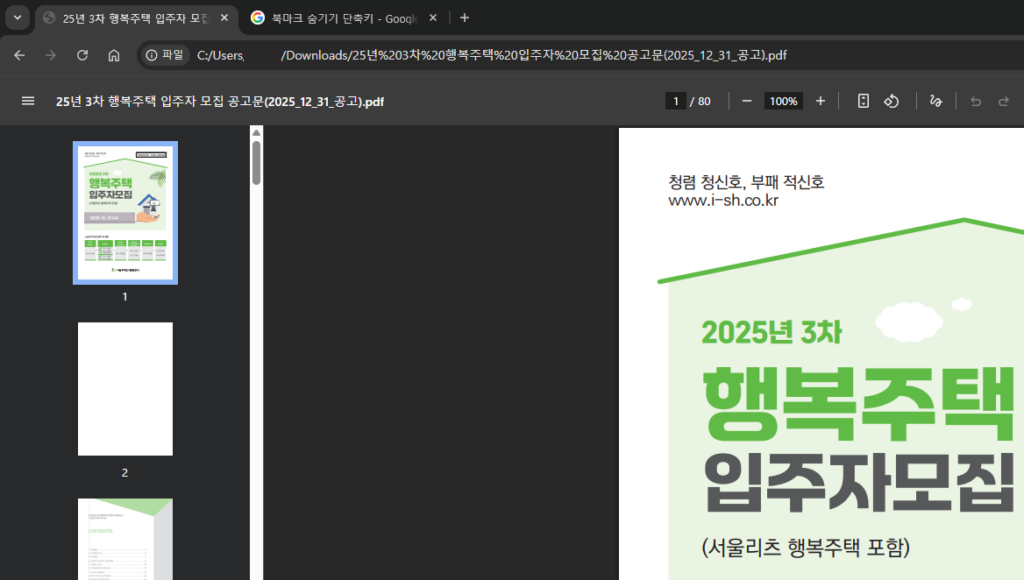
윈도우11 크롬을 기본 브라우저로 바꾸기
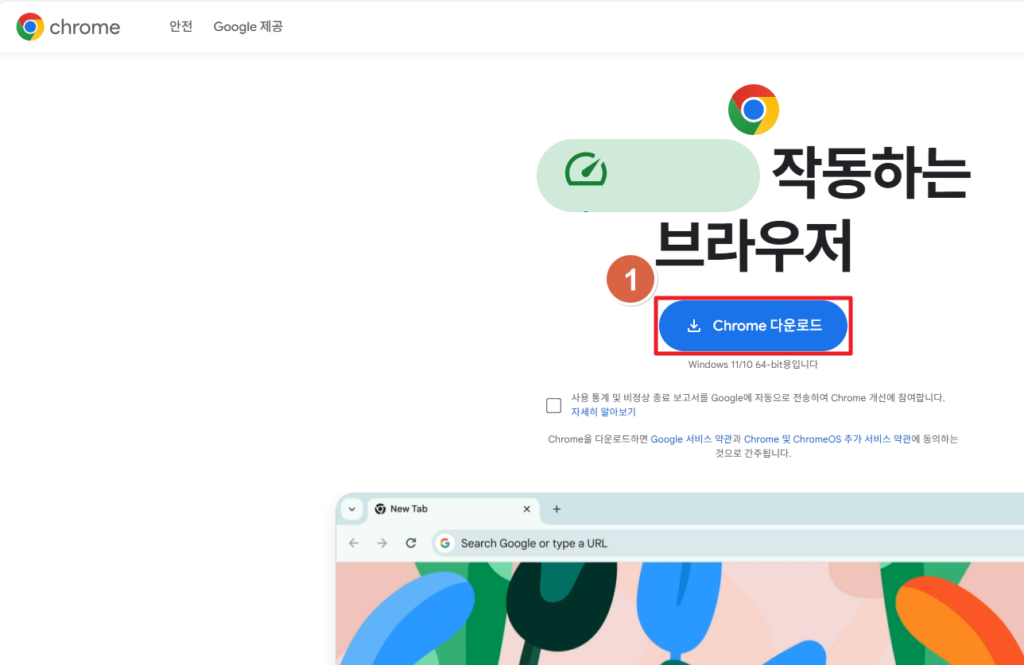
우선 크롬 설치부터 알려드릴게요!
※ 크롬 설치 방법
아래 링크에 접속해서 설치하면 돼요 👍
👉 Chrome 웹브라우저
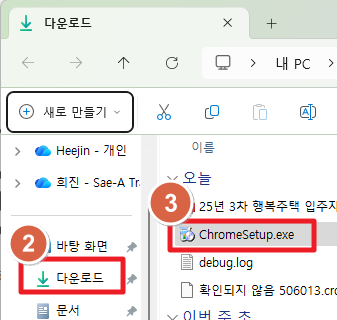
‘다운로드’ 폴더에 ChromeSetup.exe 라는 실행 파일이 다운되었을 거에요.
이걸 더블 클릭해서 설치하시면 됩니다.
이제 크롬을 컴퓨터의 기본 브라우저로 적용시켜 볼게요!
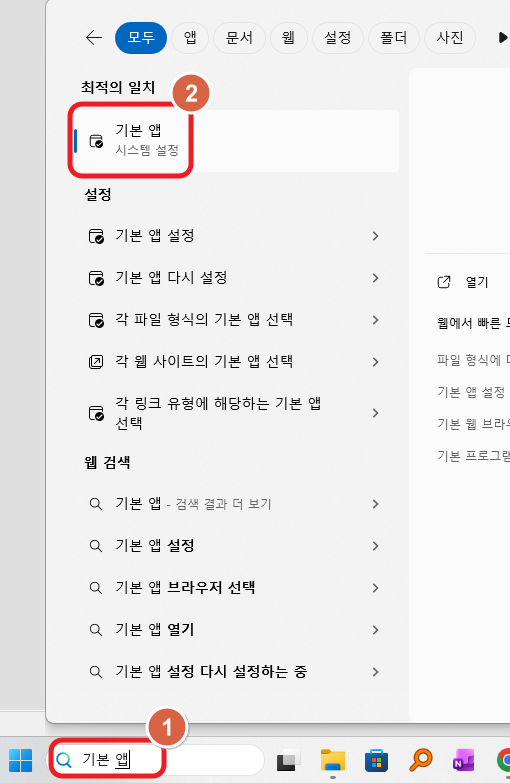
① ‘기본 앱’ 들어가기
좌측 하단에 시작 버튼을 누르고 ‘기본 앱’을 검색해서 열어보세요.
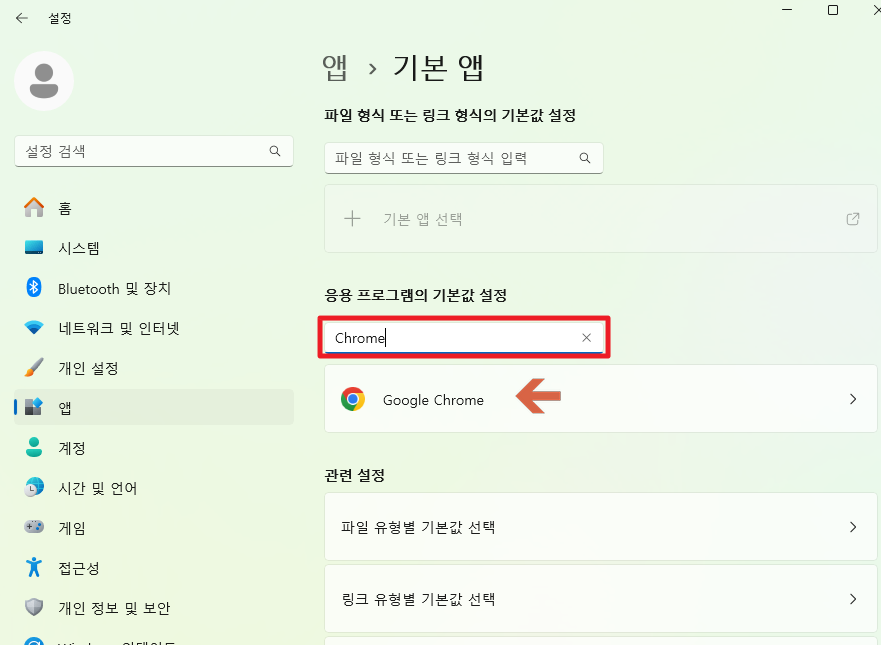
② Google Chrome 찾아서 클릭
‘응용 프로그램의 기본값 설정’란에 Chrome을 입력해서 Google Chrome을 찾아서 누르세요.
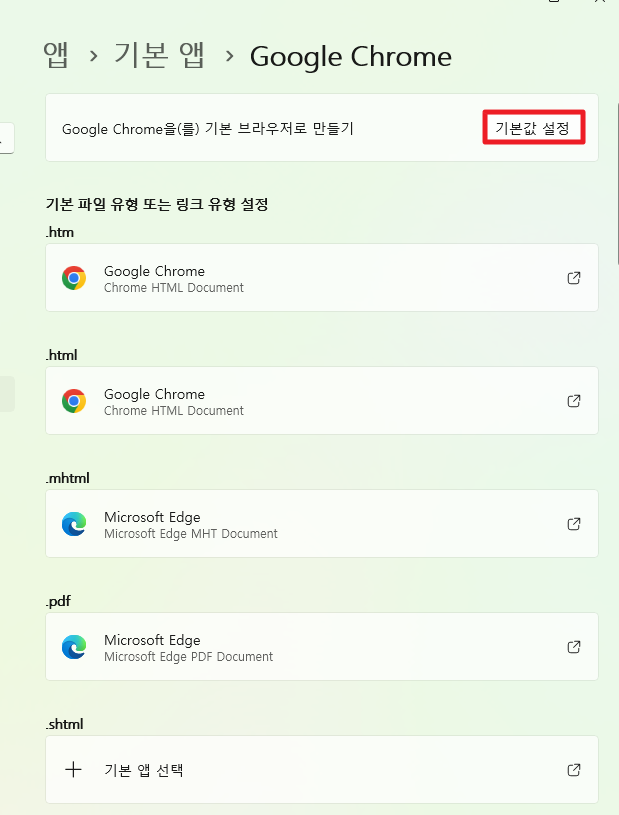
③ ‘기본값 설정’ 클릭
그럼 기본 파일 유형 또는 링크 유형 설정이라 해서,
현재 연결되어 있는 도구들이 나와요.
밑에 엣지도 있는 거 보이시죠?
여기서 Google Chrome을(를) 기본 브라우저로 만들기 → ‘기본값 설정’을 누르면 됩니다.
끝이에요. 간단하죠?
만약, 다른 브라우저를 컴퓨터 디폴트로 저장하고 싶다면?
Chrome이 아닌 해당 브라우저를 검색해서 똑같이 하면 됩니다 😎

마치며: 컴퓨터에 크롬 적용
Chrome을 설치하고 컴퓨터에 적용시키는 방법에 대해 알려드렸습니다.
간단하지만 컴퓨터를 잘 모르시는 분들에겐 꼭 필요한 내용일 거에요.
또 다른 윈도우 꿀팁이 궁금하시다면 클릭해보세요 👉 클릭
답글 남기기