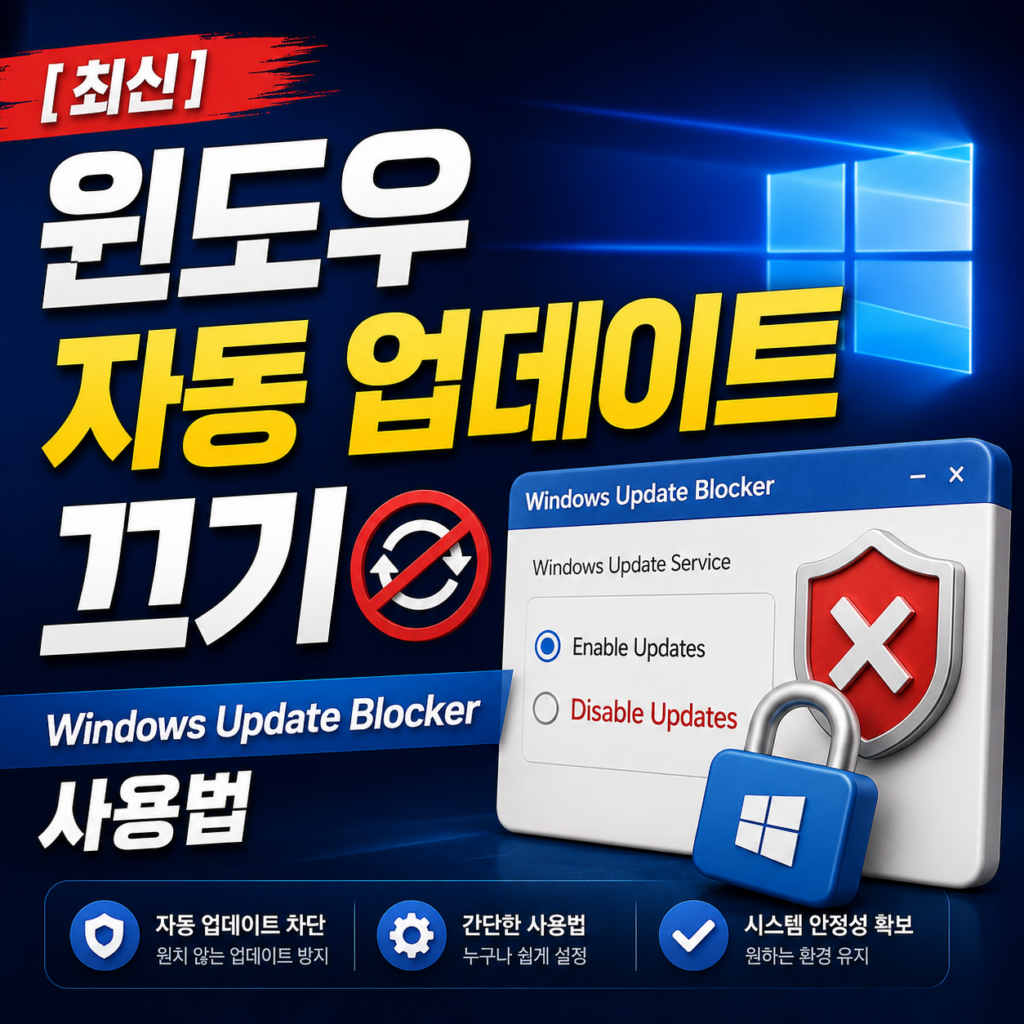
컴퓨터에서 강제 윈도우 자동 업데이트 때문에 작업 중인 창을 날려먹거나
컴퓨터가 느려진 경험, 다들 한 번쯤 있으실 텐데요.
인터넷에 널린 거 이제 먹히지도 않아요!
다 필요 없고 Windows Update Blocker로 해결할 수 있습니다.
최신 윈도우 자동 업데이트 끄기
인터넷에 널려 있는 ‘윈도우 자동업데이트 끄기’ 글들을 찾아보며 이것저것 다 따라 해보셨죠?services.msc에 들어가서 Windows Update를 꺼보고,
그룹 정책 편집기(gpedit)를 건드려보고,
심지어 레지스트리까지 만져봤는데…
며칠 지나면 다시 자동 업데이트가 되고 있어서 스트레스받으신 분들 많을 겁니다.
결론부터 말씀드리면, 인터넷에 떠도는 흔한 방법들은 지금 다 막혔습니다.
윈도우11의 강력한 자체 복구 기능 때문인데요.
오늘은 기존 방법들이 막힌 이유와 함께, 영구적으로 완벽하게 업데이트를 차단하는 확실한 방법을 소개해 드립니다. 더 이상 안 먹히는 옛날 방법들에 시간 낭비하지 마세요.
기존 윈도우 업데이트 끄기 방법이 막힌 이유
예전 윈도우 버전에서는 서비스 관리자에서 업데이트 항목만 꺼주면 간단하게 해결되었습니다.
하지만 언젠가 부터 마이크로소프트가 강제로 업데이트를 진행하기 위해, ‘Windows Update Medic Service’라는 복구 기능을 숨겨두었습니다.
사용자가 업데이트를 끄더라도 백그라운드에서 다시 서비스를 살려내기 때문에,
아무리 꺼도 계속 다시 켜지는 현상이 발생하는 것입니다.
확실한 해결책: Windows Update Blocker 사용 방법
이런 악질적인 자동 복구 기능까지 권한을 빼앗아 원천 차단해 버리는 무료 프로그램이 있습니다.
바로 Windows Update Blocker(WUB)입니다.
설치가 필요 없는 포터블(무설치) 프로그램이며,
클릭 한 번으로 확실하게 업데이트를 막아주기 때문에 현재 가장 추천하는 방법입니다.
① 프로그램 다운로드
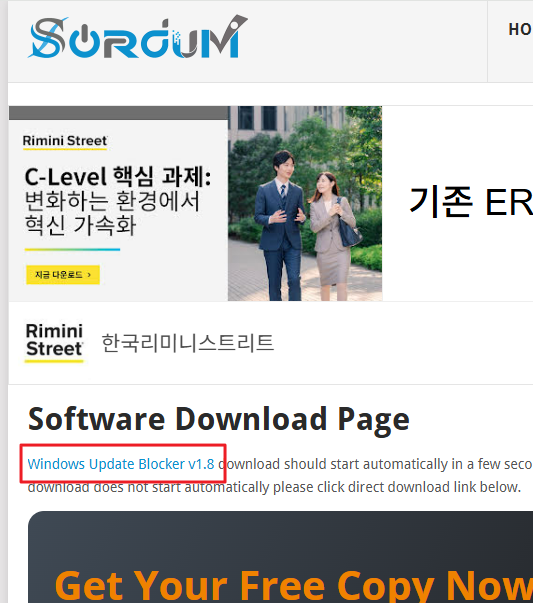
먼저 Sordum 공식 홈페이지에서 Windows Update Blocker 최신 버전을 다운로드합니다.
아래 사진처럼 Download 하이퍼링크 걸린 버전명이 보일거에요.
- 검색창에 ‘Windows Update Blocker’만 검색해도 나와요.
② WUB 실행 및 설정 방법
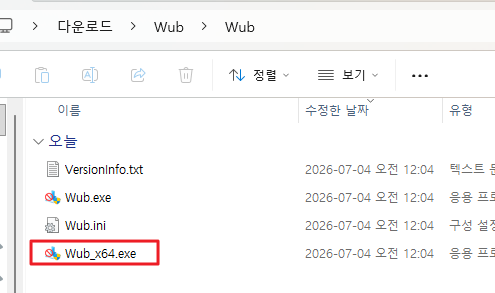
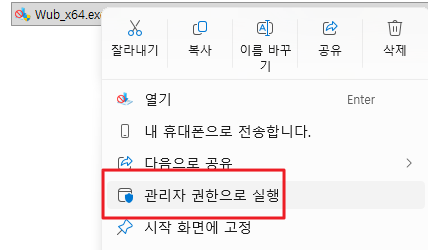
압축을 푼 폴더에서 Wub_x64.exe (64비트 운영체제 기준) 파일을 마우스 우클릭하여
‘관리자 권한으로 실행’을 누르세요.
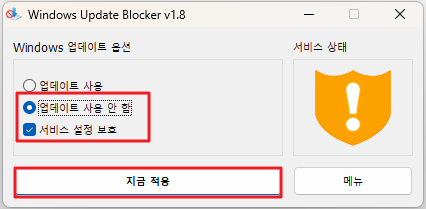
프로그램 창이 열리면 두 번째 항목인 [업데이트 사용 안 함]을 선택하고
바로 아래에 있는 [서비스 상태 보호 (Protect Services Settings)] 항목도 반드시 체크합니다.
(이걸 체크해야 윈도우가 다시 살려내는 것을 막을 수 있습니다.)
그리고 [지금 적용] 버튼을 클릭합니다.
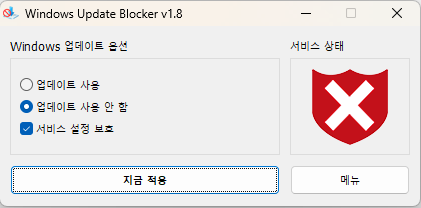
방패 마크가 빨간색(X)으로 변경 되는데,
이 마크가 떴다면 윈도우 자동업데이트가 완벽하게 차단된 것입니다.
나중에 윈도우 업데이트를 다시 켜고 싶다면?
가끔 윈도우 보안 업데이트가 필요하거나
새로운 기능이 추가되어 업데이트를 진행하고 싶을 때가 있습니다.
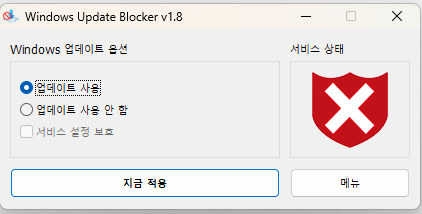
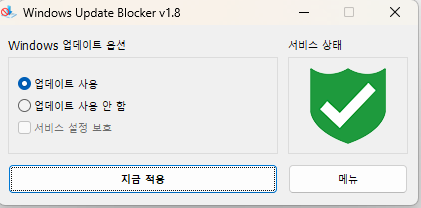
이때는 다시 프로그램을 실행한 뒤, [업데이트 사용]을 선택하고 적용 버튼만 누르면 원래대로 1초 만에 정상 복구됩니다.
마치며: 윈도우 업데이트 강제 중지 방법
윈도우 자동업데이트가 꺼지지 않아서 고통받으셨던 분들!
어설픈 레지스트리 수정이나 서비스 종료로 시간 낭비하지 마시고,
Windows Update Blocker를 이용해서 바로 해결해 보시기 바랍니다!
답글 남기기