
윈도우10과 윈도우11, 블루투스 연결 방법과 블루투스 에러 해결 방법에 대해 알아보겠습니다 🙂
컴퓨터에 블루투스 연결하는 방법은 어려울 게 없으니 천천히 따라해보세요!
시작 전에
Bluetooth란?
블루투스는 무선 통신 기술로, 음성이나 이미지 등의 데이터를 전송할 수 있게 해주는 기술입니다. 주로 우리가 사용하는 마우스, 키보드, 이어폰 등이 있죠.
노트북이 아닌 컴퓨터(데스크탑)를 사용하신다면?
먼저 ‘블루투스’ 기능이 있어야합니다.
보통 데스크톱은 ‘블루투스‘가 없습니다.
데스크톱 용도의 블루투스 ‘동글’을 구매하셔야 해요!

본체 사용하시는 분들을 위해 제품 하나 첨부했습니다.
윈도우 11을 사용 중이시라면?
이 글을 그대로 보고 따라하셔도 크게 문제는 없지만,
좀 더 정확한 사진을 보고 따라하시고 싶다면, 아래 글로 이동하시면 됩니다 🙂
블루투스 연결 방법
그럼 윈도우10 기준으로 설명 시작하겠습니다.
(윈도우11로 따라하셔도 크게 문제 없습니다.)
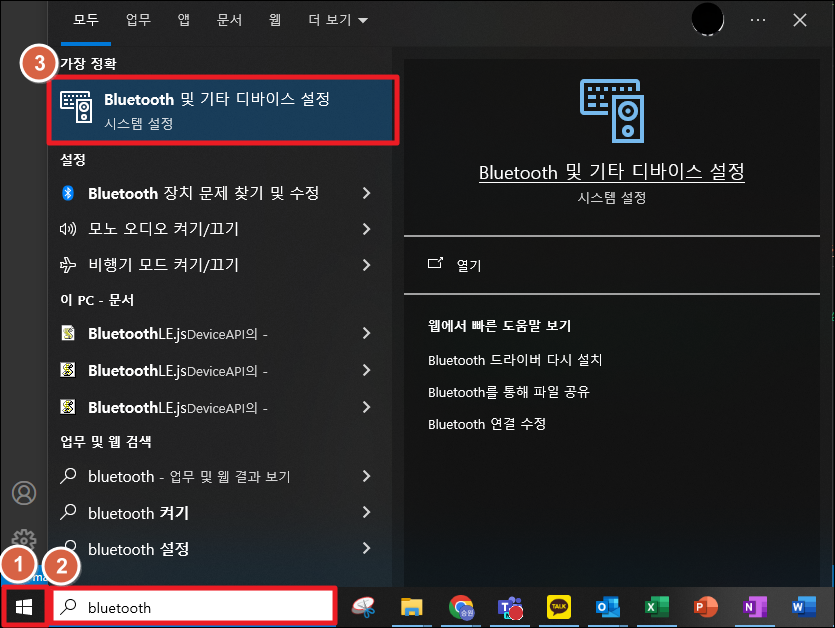
1. 시작 – “Bluetooth 및 기타 디바이스 설정” 검색 – Click
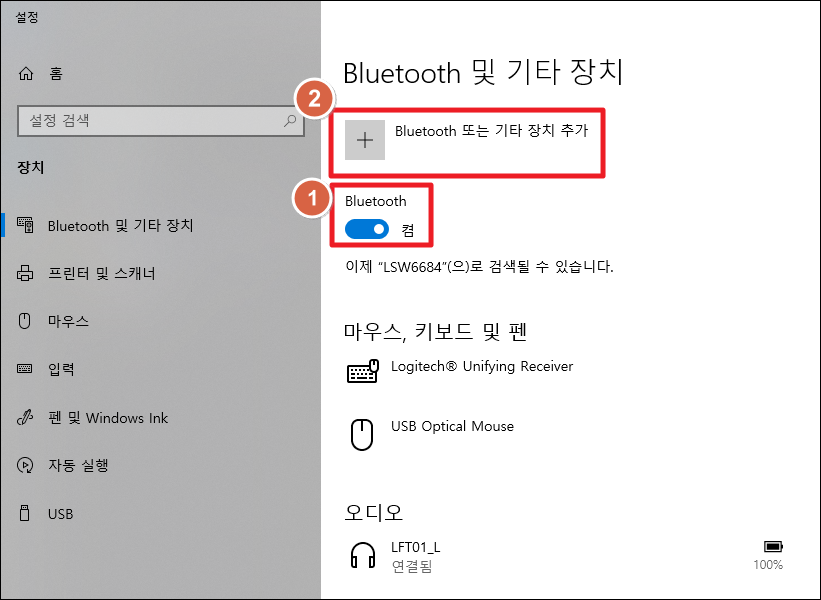
2. Bluetooth On – “Bluetooth 또는 기타 장치 추가” Click
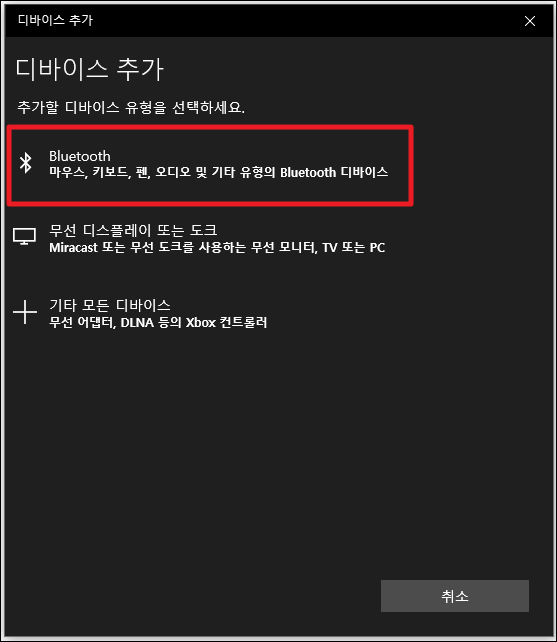
3. Bluetooth Click
마우스, 키보드, 펜, 오디오 및 기타 유형의 Bluetooth 디바이스만 해당
4. 연결할 디바이스 선택
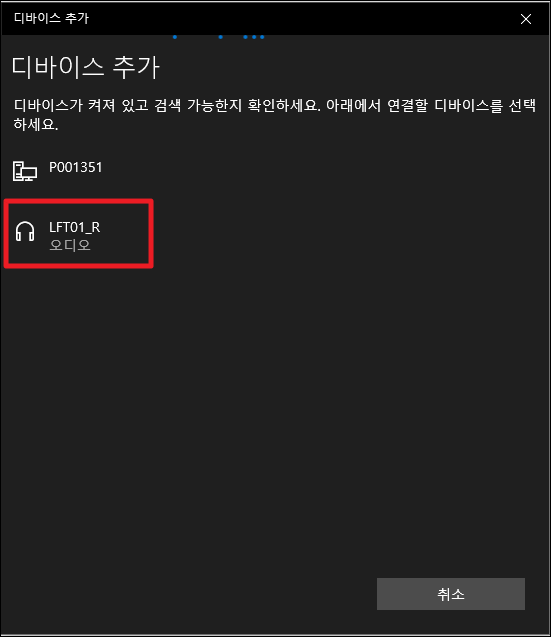
※ 에어팟 or 에어팟 프로를 윈도우에 연결한다면?
에어팟과 에어팟 프로를 연결하시려면,
1. 뚜껑을 연 상태에서
2. 뒤쪽에 있는 버튼을 3초간 누르세요.
그럼 ‘똥~’ 소리가 나면서 하얀 불이 들어오고 연결할 준비가 완료된 것입니다.
이 상태에서 디바이스를 선택해보세요 !
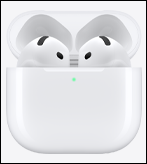
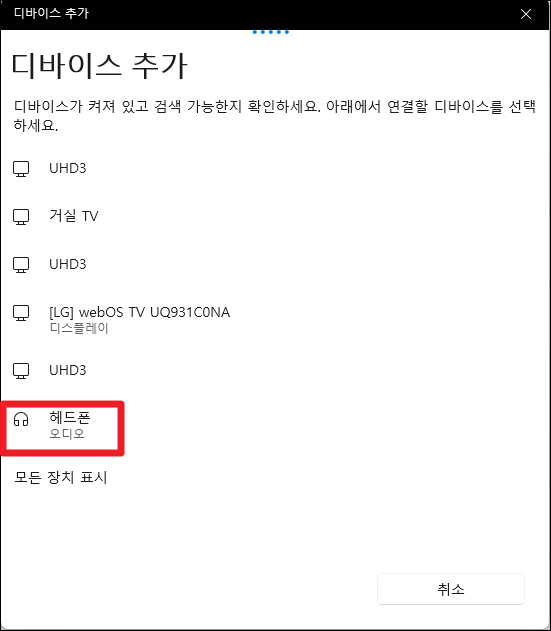
추가로 에어팟 or 에어팟프로는 장치명이 ‘헤드폰’으로 나오는 경우도 있답니다.
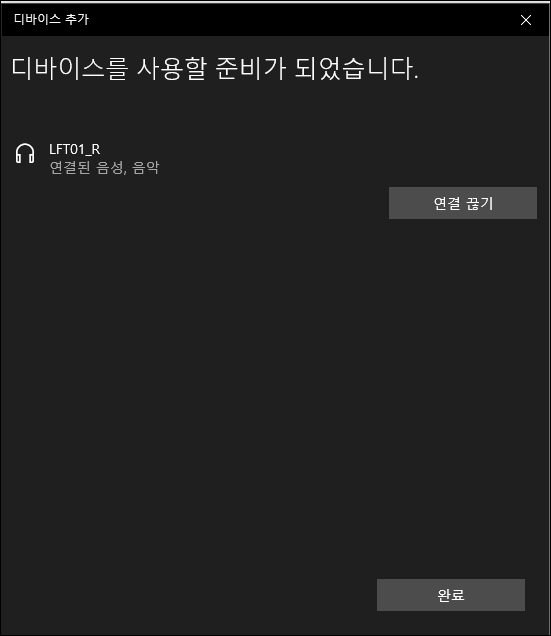
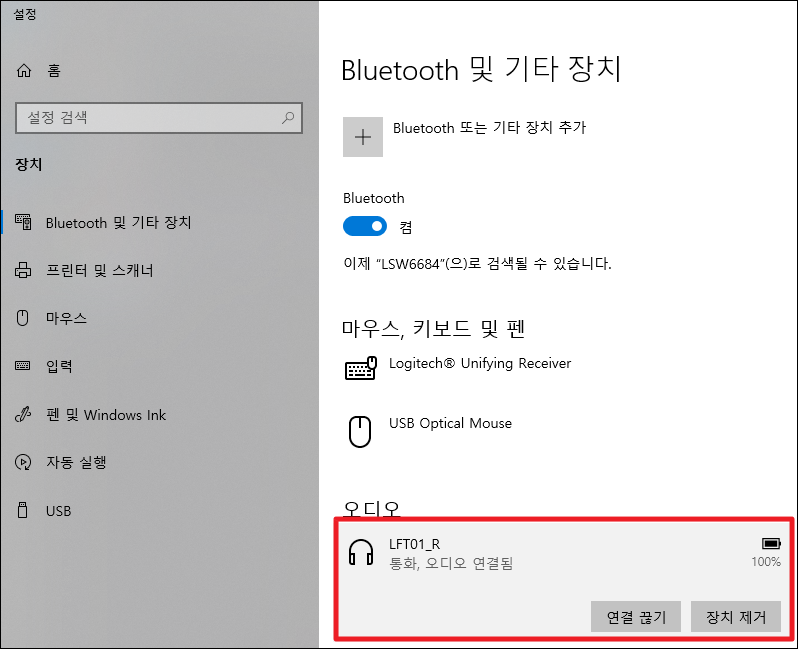
5. 연결 완료
블루투스 에러 해결 방법
– 디바이스 재연결
연결된 디바이스가 불안정하게 연결되어있을 수 있습니다. 아래 절차를 따라해보세요 !
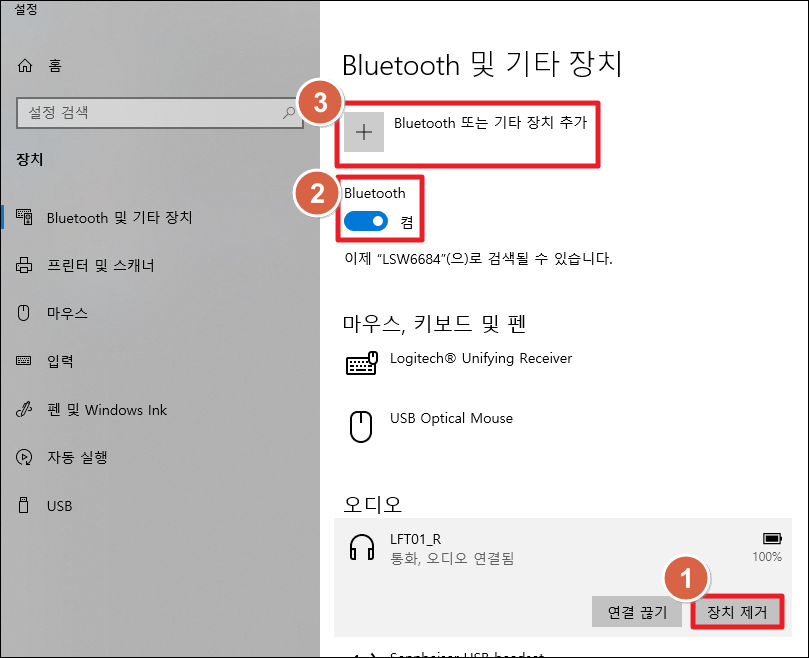
1. 장치 제거 – Bluetooth off – Bluetooth on (껐다 켜기) – “Bluetooth 또는 기타 장치 추가” Click 후 다시 연결
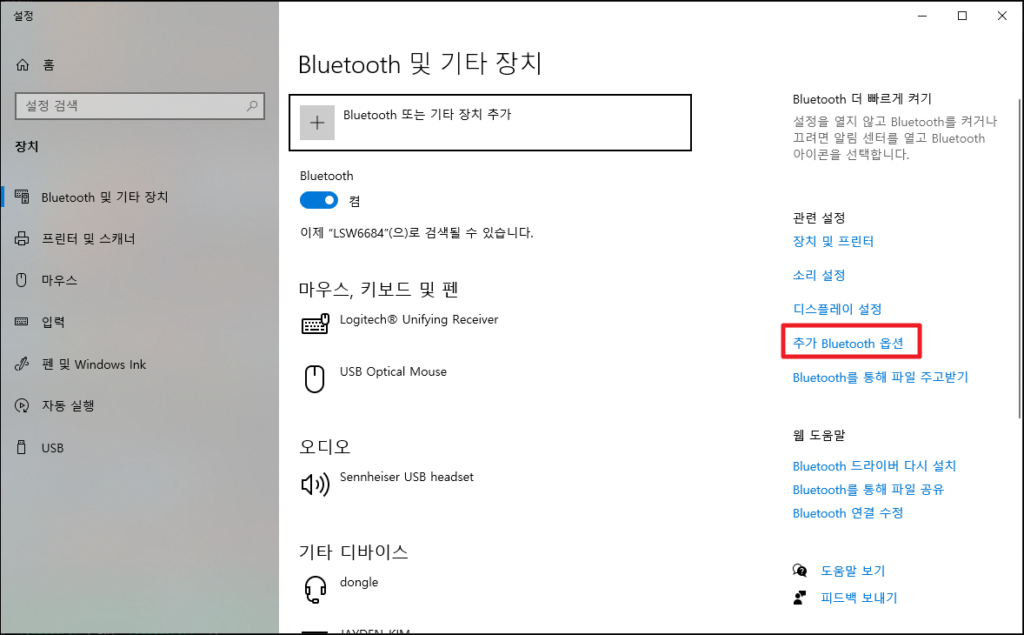
– 추가 Bluetooth 옵션 설정
1. 추가 Bluetooth 옵션 Click
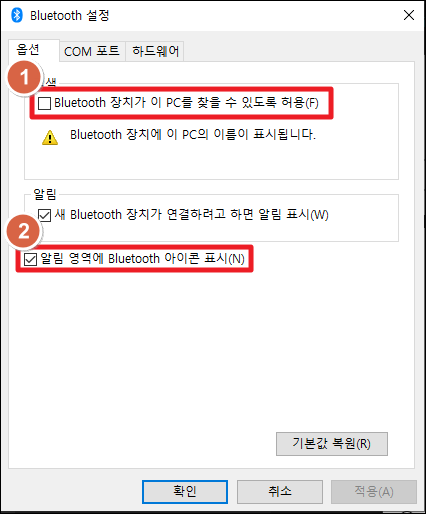
2. 옵션 탭
- 해당 PC를 다른 Bluetooth 장치에서 못 찾을 경우: 1번 Check하여 허용.
- PC 우착 하단에 블루투스 아이콘이 안 보이는 경우: 2번 Check.
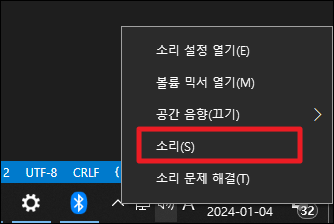
– 소리 설정
1. 우측 하단의 스피커 모양 아이콘에 마우스 우클릭
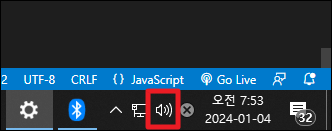
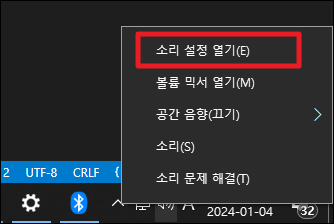
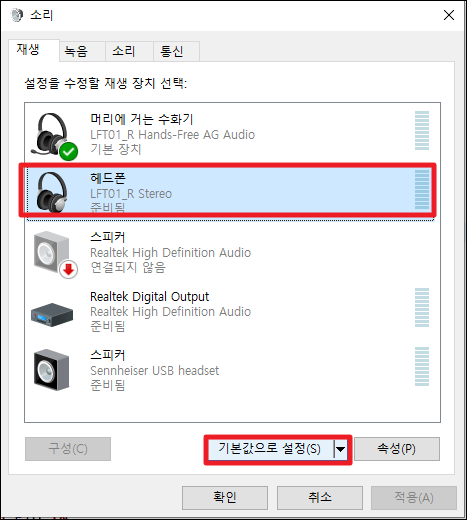
2. 출력 장치를 원하는 디바이스로 설정
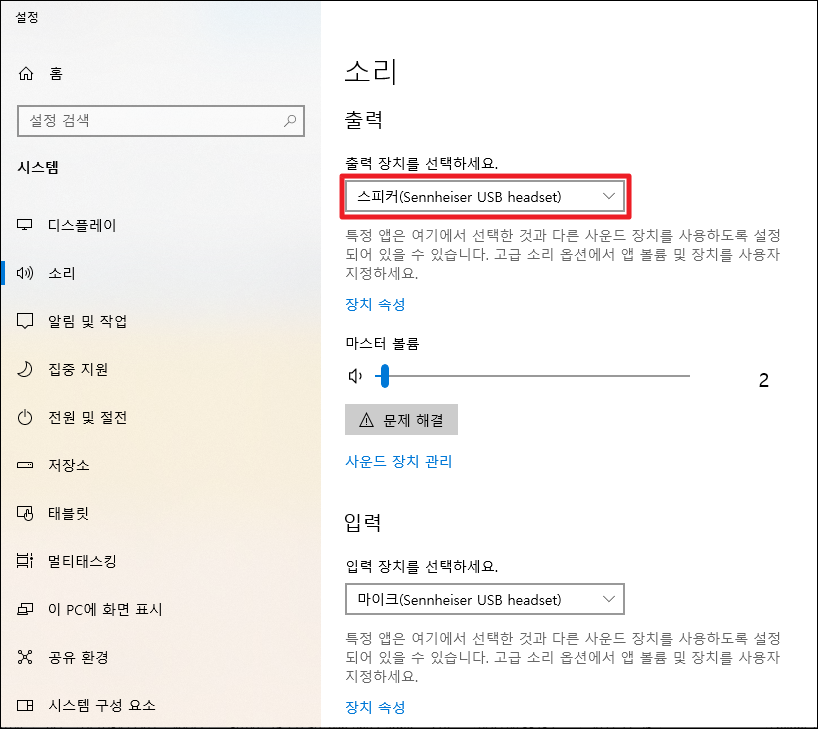
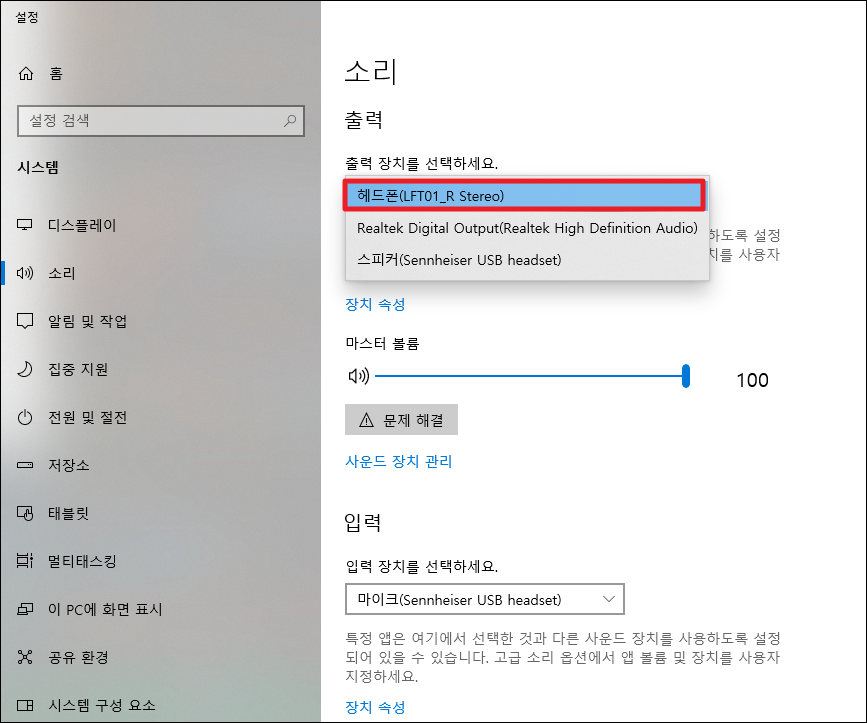
그래도 안 되신다면?
3. 스피커모양 우클릭 – 소리(S) Click – 디바이스 선택 – 기본값으로 설정(S) Click
관련 글
윈도우10 컴퓨터 이름 변경하는 방법 – 초간단
윈도우10 부팅 시 자동 시작프로그램 설정 – 초간단
크롬(Chrome)을 기본 브라우저로 변경 – 초간단
윈도우10 컴퓨터 로그인 암호(비밀번호) 설정 및 해제 – 최신/구버전
윈도우10 프로그램 삭제/제거 방법 – 초간단
컴퓨터 용량 줄이기 (컴퓨터 속도 향상) – 초간단 3가지
윈도우10/11 스크린샷(화면 캡처) 방법 총정리 – 초간단
드라이브 나누기(D드라이브 만들기, 파티션 분할) – 초간단
크롬 검색 엔진 변경, 크롬에서 네이버 검색
엣지 검색 엔진 변경, 엣지에서 네이버 검색
시크릿 모드(시크릿 창) 사용 법 – 크롬, 엣지, 사파리, 갤럭시, 아이폰
연결이 비공개로 설정되어 있지 않습니다. – 5초 해결
비공개 연결이 아닙니다. – 5초 해결
화면 스크롤 캡쳐(웹 페이지 전체 스크린샷) – 무설치 초간단
듀얼 모니터 설정(모니터 2개 멀티 디스플레이, 컴퓨터랑 티비 연결) – 초간단
화면 미러링 – HDMI 없이 듀얼 모니터(다른 화면을 PC에 표시)
윈도우 자동업데이트 끄기 – 완전 해결


smグッズ에 답글 남기기 응답 취소