오늘은 워드프레스의 데이터를 직접 컨트롤 하고 싶으신 분들을 위해,
워드프레스 DB 연결 방법을 준비했습니다.
서버나 DB Tool이 달라도 잘 참고해 보시면 쉽게 연결하실 수 있을 거에요.
AWS Lightsail, Bitnami(비트나미), DBeaver를 기준으로 작성했고
IT직무가 아닌 초보자 분들도 따라할 수 있으니 차근차근 따라해보세요!
워드프레스 데이터베이스
워드프레스 블로그를 운영하다 보면
결국 한 번쯤은 데이터베이스(DB)에 직접 접속해야 하는 순간이 옵니다.
예를 들어,
- 워드프레스 주소(URL) 변경
- 플러그인 충돌로 관리자 페이지 접속 불가
- 이미지 경로 문제 수정
- 관리자 계정 비밀번호 강제 변경
- 게시글/댓글 직접 수정
- DB 백업 및 이전(Migration)
- 특정 옵션값 수정
- 워드프레스 속도 문제 분석
특히 AWS Lightsail + Bitnami 환경으로 워드프레스를 설치했다면,
일반적인 웹호스팅과 달리 DB 접근 방식이 조금 다릅니다.
처음에는
“DB가 어디 있는 거지?”
“MySQL 비밀번호는 뭐지?”
“외부 접속이 왜 안 되지?”
같은 기본적인 부분에서 막히는 경우도 정말 많습니다.
저도 처음에는 정보도 별로 없고 공식 문서만 빈약하게 있어서 많이 기본적인 부분에서 막히는 경우도 정말 많습니다ㅎㅎ
- AWS Lightsail이 무엇인지
- Bitnami가 무엇인지
- 워드프레스 DB 구조
- DBeaver란 무엇인지
- 워드프레스 DB 연결 방법
- 외부 프로그램(DBeaver)으로 접속하는 방법
- 자주 발생하는 오류 해결 방법
- 보안상 주의사항
초보자도 그대로 따라만하면 연결할 수 있도록 최대한 차근차근 설명해 볼게요!
워드프레스 DB(Database)란?
워드프레스는 단순한 HTML 사이트가 아닙니다.
사이트의 거의 모든 정보가 데이터베이스(DB)에 저장됩니다.
게시글, 댓글, 관리자 계정, 비밀번호, 플러그인 설정, 테마 설정, SEO 설정 등등..
당연한 얘기지만 DB 없이는 존재할 수가 없죠.
※ 참고로 워드프레스는 기본적으로 MySQL(MariaDB)를 사용합니다.
AWS Lightsail이란?
Amazon Web Services 의 Lightsail은 쉽게 말하면:
“초보자용 AWS 서버 서비스“
입니다.
일반 EC2 서버보다 훨씬 간단하게 서버를 만들 수 있어서 워드프레스 블로거들이 많이 사용합니다.
서버 생성이 쉽고, 워드프레스 비트나미 소프트웨어를 디폴트로 제공하기 때문에 쉽고 빠르게 블로그 환경을 구축할 수 있죠.
Bitnami란?
Bitnami는 서버 프로그램들을 쉽게 설치할 수 있게 만든 패키지 플랫폼입니다.
AWS Lightsail에서 워드프레스를 설치하면 대부분
– Linux
– Apache
– MySQL(MariaDB)
– PHP
– WprdPress
조합으로 통합해서 관리할 수 있는 환경을 만들어줘요.
즉, 워드프레스를 쉽게 설치하고 관리할 수 있게 만들어주는 패키지, 이게 바로 비트나미입니다.
DBeaver란?
DBeaver 는 데이터베이스 관리 프로그램입니다.
GUI화면에서 직접 SQL을 사용하고
DB 데이터나 스키마 구조를 직접 수정할 수 있게 해주는 Tool이죠.
원래 DB 작업은 터미널 명령어로 해야 하는데,
DBeaver같은 DB 툴을 사용하면 데이터를 표 형태로 확인 하거나 수정할 수 있고,
SQL 조작을 보다 용이하게 할 수 있답니다.
IT개발자뿐 아니라 일반적인 워드프레스 운영자들도 정말 많이 사용해요.
워드프레스 DB 연결 방법
지금부터 진행할 작업의 구조를 간략하게 설명하자면 아래와 같아요.
내 PC(DBeaver)
        ↓
AWS Lightsail 서버
        ↓
Bitnami WordPress
        ↓
MariaDB(MySQL)
목적은 내 컴퓨터에서 워드프레스 DB에 접속하고, 편하게 데이터에 접근 및 조작 하기 위함입니다.
1. AWS Lightsail 서버 접속하기
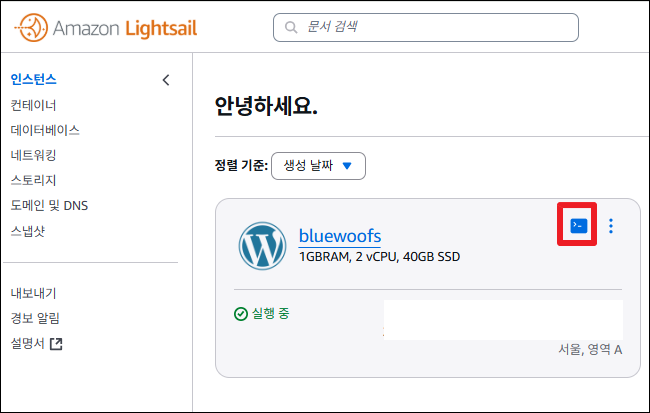
먼저 Lightsail 서버에 접속해야 합니다.
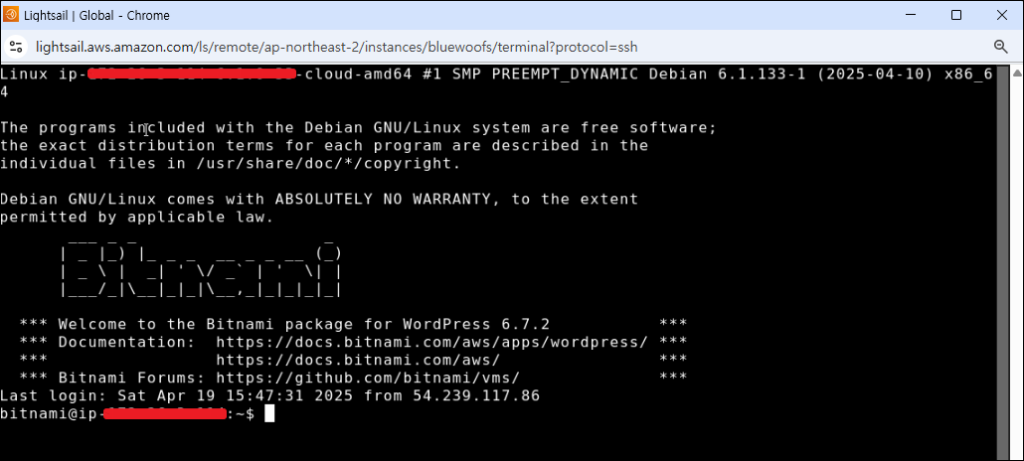
콘솔로 들어가서 인스턴스의 “>_” 모양을 클릭하세요. (터미널 접속 아이콘입니다.)
2. 워드프레스 DB 비밀번호 확인
Bitnami 환경에서는 DB 비밀번호가 자동 생성됩니다.
아래 명령어 입력:
cat bitnami_application_password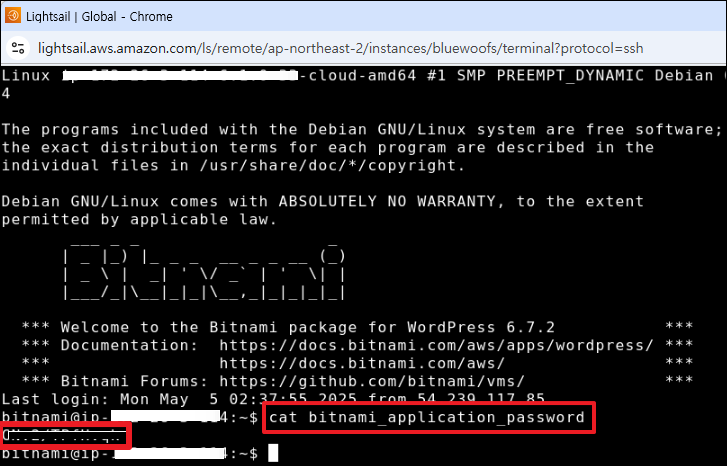
이 비밀번호를 따로 메모장에 적어두세요!
3. DB 이름 확인
이제 DB이름을 확인해야 해요.
역시 아래 명령어 그대로 사용하면 됩니다.
cat /bitnami/wordpress/wp-config.php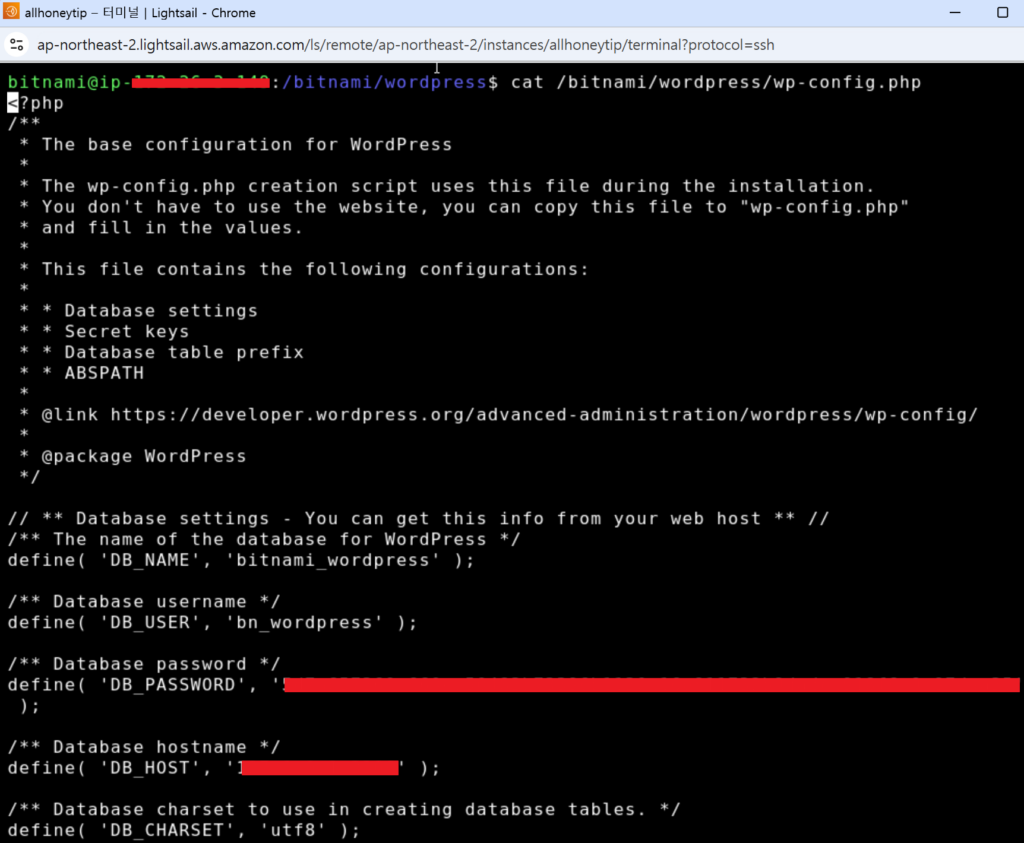
그럼 이런 정보들을 확인할 수 있어요.
define( 'DB_NAME', 'bitnami_wordpress' );
define( 'DB_USER', 'bn_wordpress' );
define( 'DB_PASSWORD', '비밀번호' );
define( 'DB_HOST', 'localhost' );
...
아래 정보가 DB Connection에 사용되니,
드래그 해서 우클릭 후 ‘복사’하시고 메모장에 남겨놓으세요.
| 항목 | 의미 |
|---|---|
| DB_NAME | 데이터베이스 이름 |
| DB_USER | DB 계정 |
| DB_PASSWORD | DB 비밀번호 |
| DB_HOST | DB 주소 |
4. MySQL(MariaDB) 접속 테스트
워드프레스 서버의 터미널에서 DB에 접속 되는지 확인하는 과정입니다.
아래 명령어를 따라해보세요.
mysql -u bn_wordpress -p그럼 비밀번호를 입력하라고 나오는데,
기니까 마우스 우클릭으로 복사 – 붙여넣기를 하시면 됩니다.
접속에 성공하면 아래처럼 Welcome to the MariaDB monitor가 나와요.
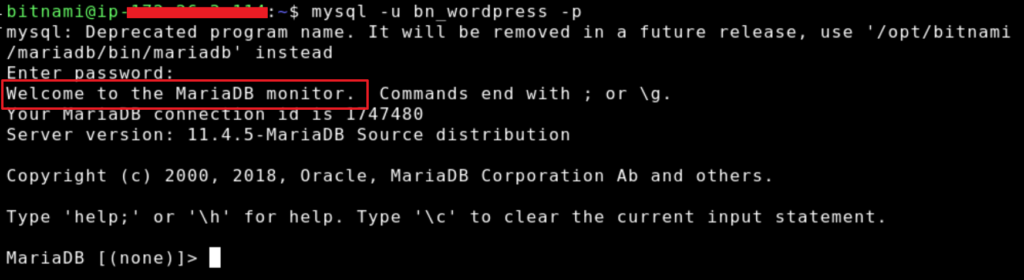
워드프레스 DB 접속
USE bitnami_wordpress;성공 시:

이정도만 확인하면 됩니다.
정상적으로 DB 연결이 가능하다는 점을 확인한 거에요.
5. 서버 SSH 키(.pem) 다운로드
혼자 시도하고 계신 분들은 여기서 가장 많이 막힐 거 같아요.
일반적으로 DB 접속 정보를 입력하고 연결하는 방법으론 안 되거든요.
AWS든 다른 클라우드 서비스든, 기본적으로 외부 DB 접속은 막혀있기 때문에 방화벽을 열고 권한을 줘서 연결 하거나 SSH Key를 사용하여 서버 내부로 직접 접근해야해요.
우린 비교적으로 간단한 SSH Key(.pem)을 사용할 거에요.
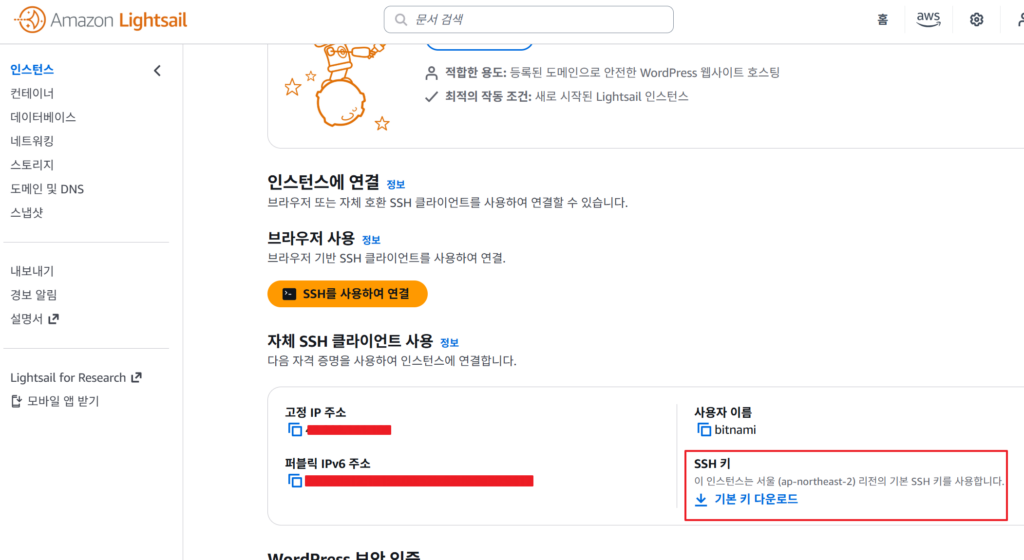
Lightsail 인스턴스를 클릭하면,
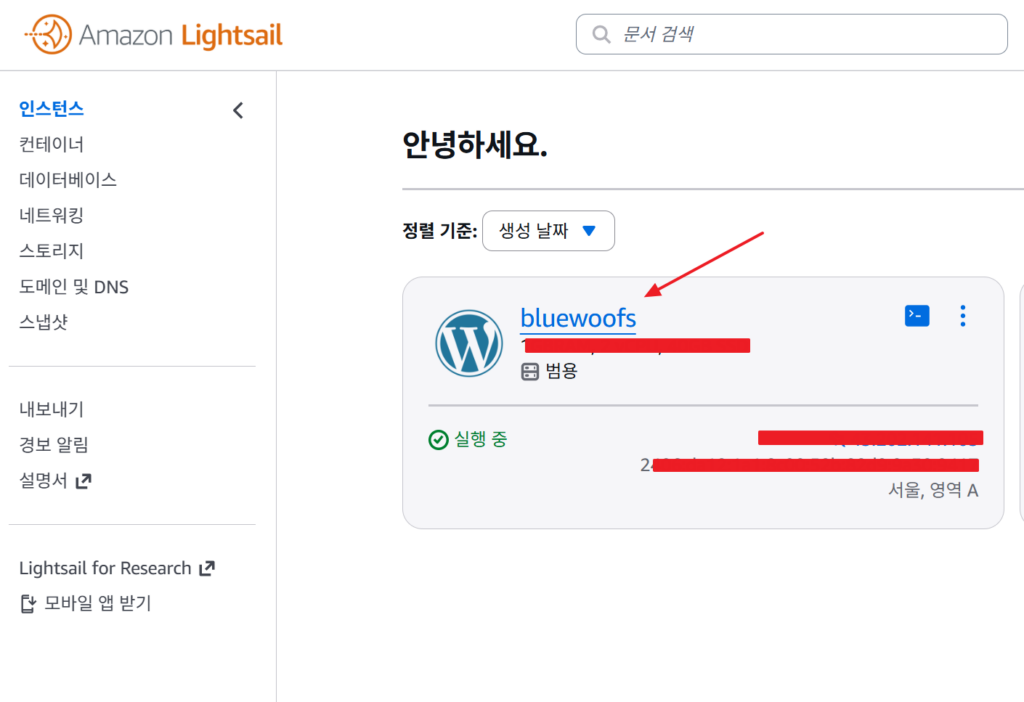
이런 화면이 나오는데,
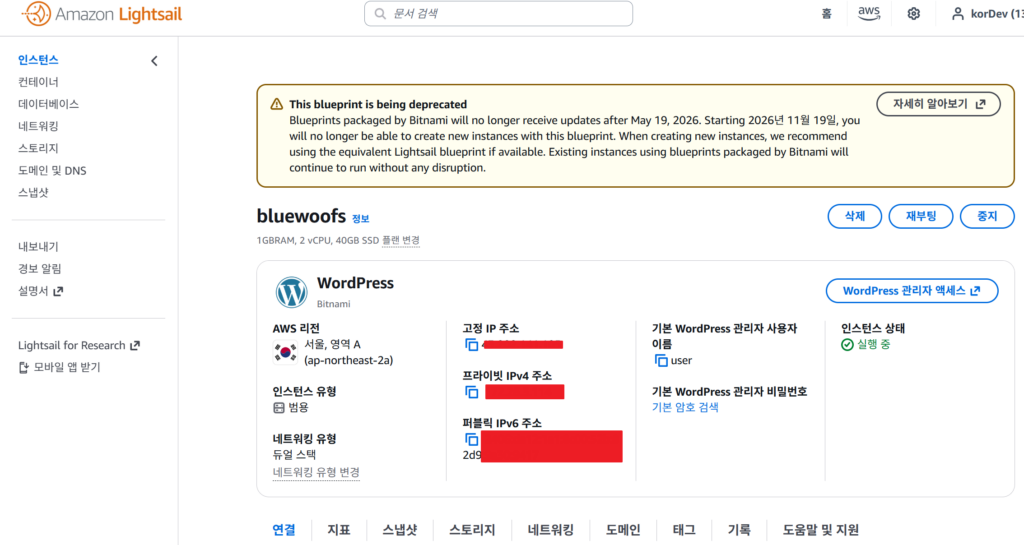
스크롤을 좀 더 내리면 SSH 키를 다운로드 받을 수 있어요.
이 SSH키를 사용해서 간편하게 DB에 접속할 수 있답니다.
6. 디비버에로 워드프레스 DB 접속
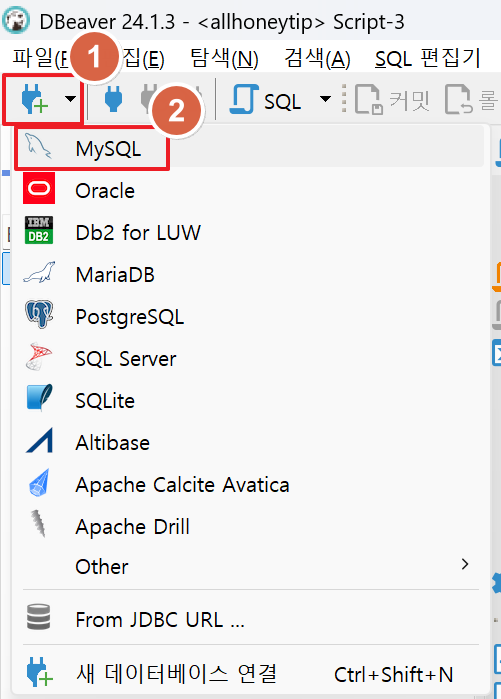
디비버를 다운 받고 열어보세요.
그리고 ‘새 데이터베이스 연결'(플러그 모양) → ‘MySQL’ 클릭.
(MariaDB도 상관 없습니다.)
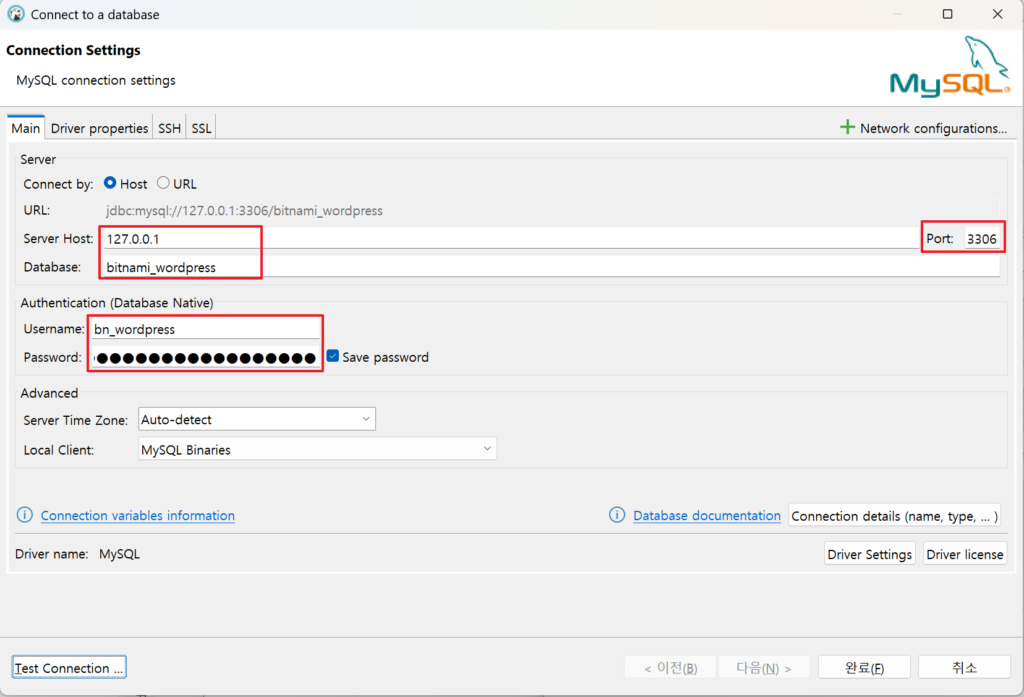
아까 인스턴스 터널에서 복사해놓은 서버 정보를 참고해서 아래 항목을 입력하세요.
- Server Host: 127.0.0.1로 입력! 이유는 서버 내부 localhost로 접근하기 때문이에요.
- Database(DB 이름): bitnami_wordpress
- Port: 3306
- Username: bn_wordpress
- Password: 긴 비밀번호
이제
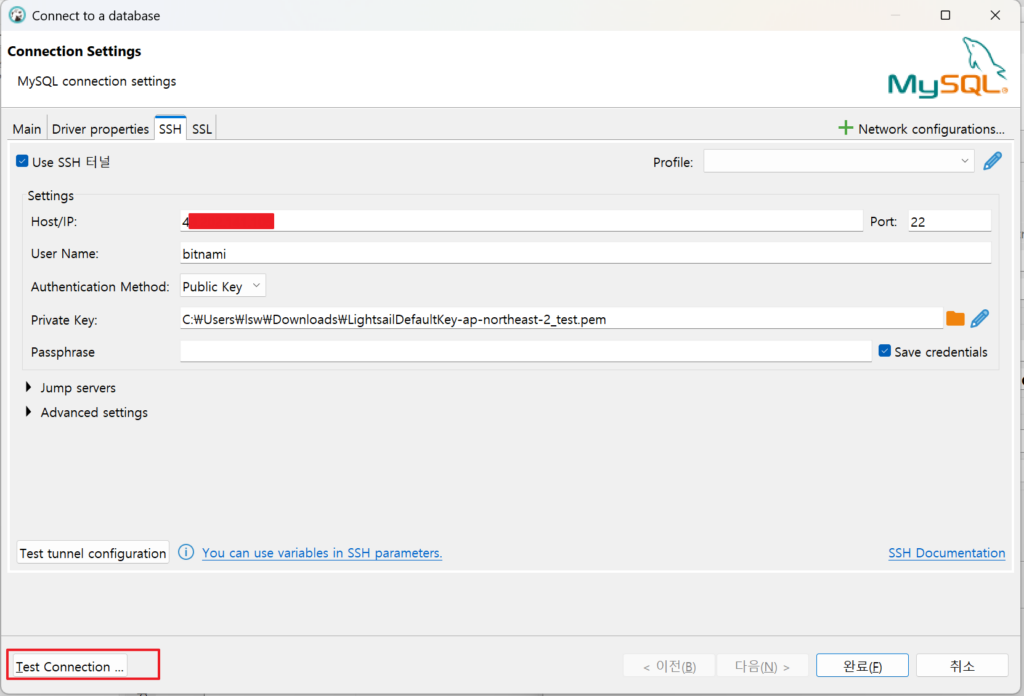
1. SSH 탭으로 이동해서
2. ‘Use SSH 터널’을 체크하고,
3. AWS Lightsail에서 생성한 워드프레스 서버 IP(고정IP)를 넣으세요. (Port는 22입니다.)
User Name은 bitnami로 했는데 편한 거로 해도 상관 없습니다.
4. Authenticationi Method를 Public Key로 설정하고,
이전에 다운 받은 SSH 키(.pem) 파일을 첨부하세요.
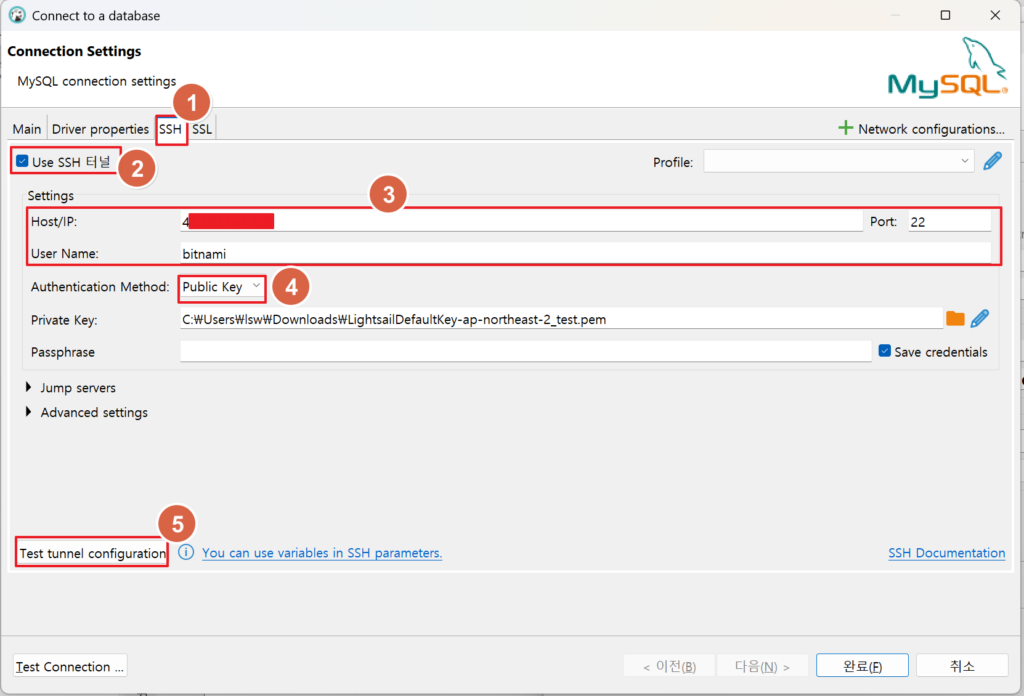
5. Test tunnel configuration을 눌러보면,
해당 키를 추가하겠냐는 Alert가 나와요.
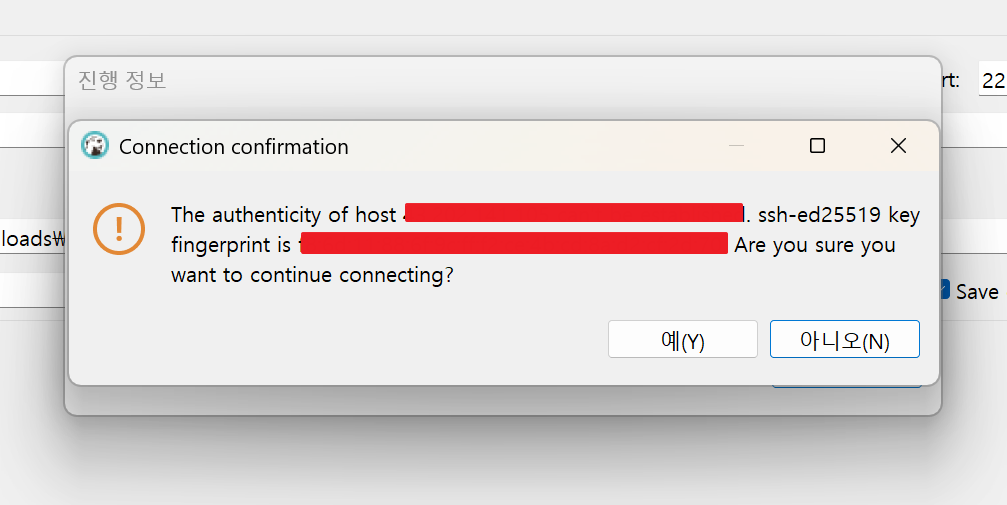
예(Y) → 확인으로 넘아가세요
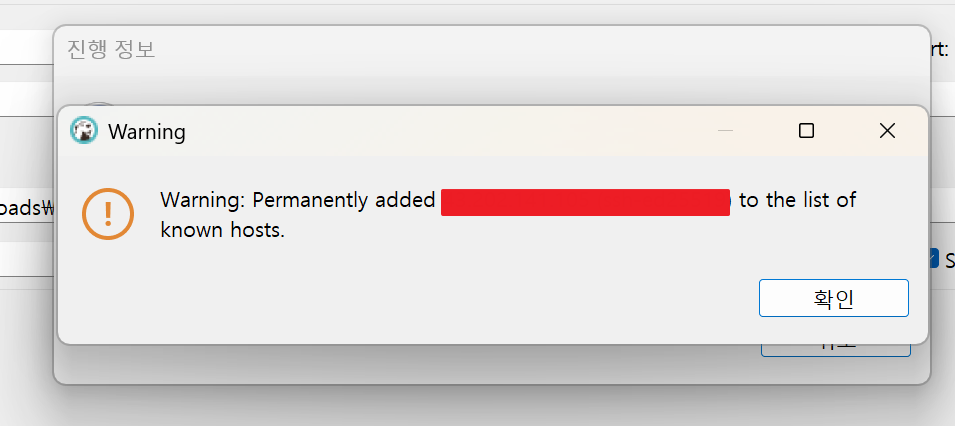
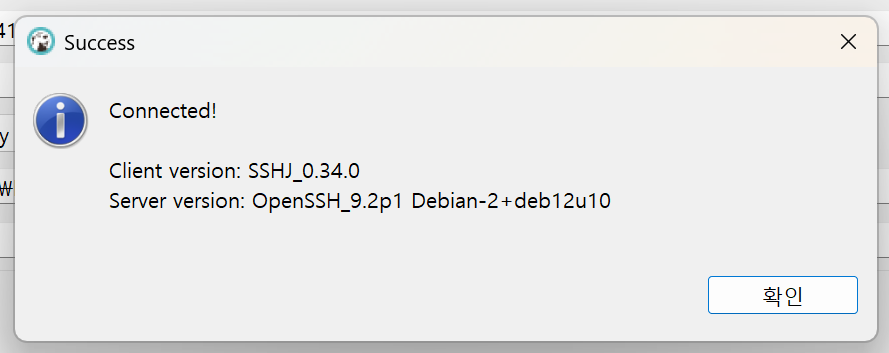
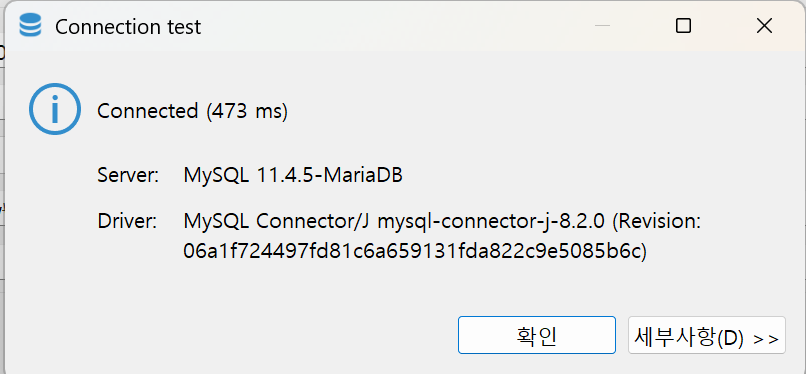
아래 사진처럼 Connected가 보이면 성공입니다.
이제 좌측 아래에 있는 Test Connection…을 눌러서 연결을 확인해주고 ‘완료(F)’해주시면 끝입니다.
7. 워드프레스 DB 연결 완료
이제 한 번 테스트를 해볼까요?
생성된 DB에 우클릭해서 SQL 편집기를 열어보세요.
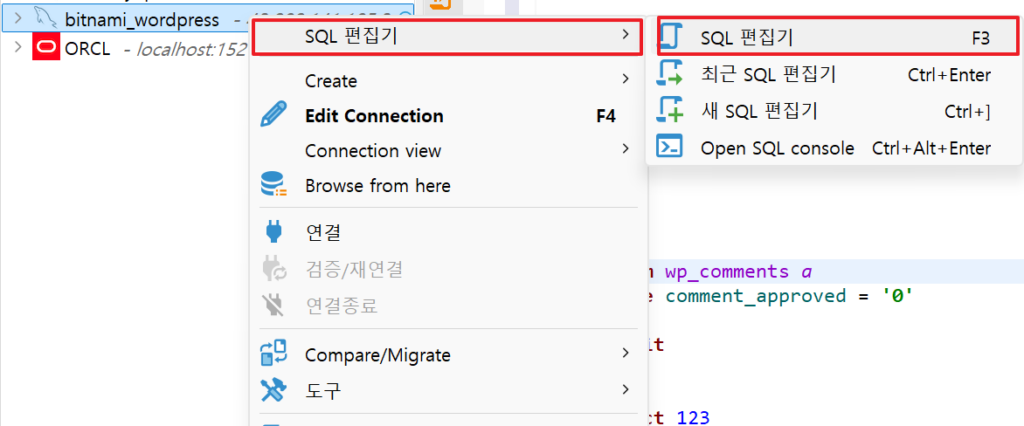
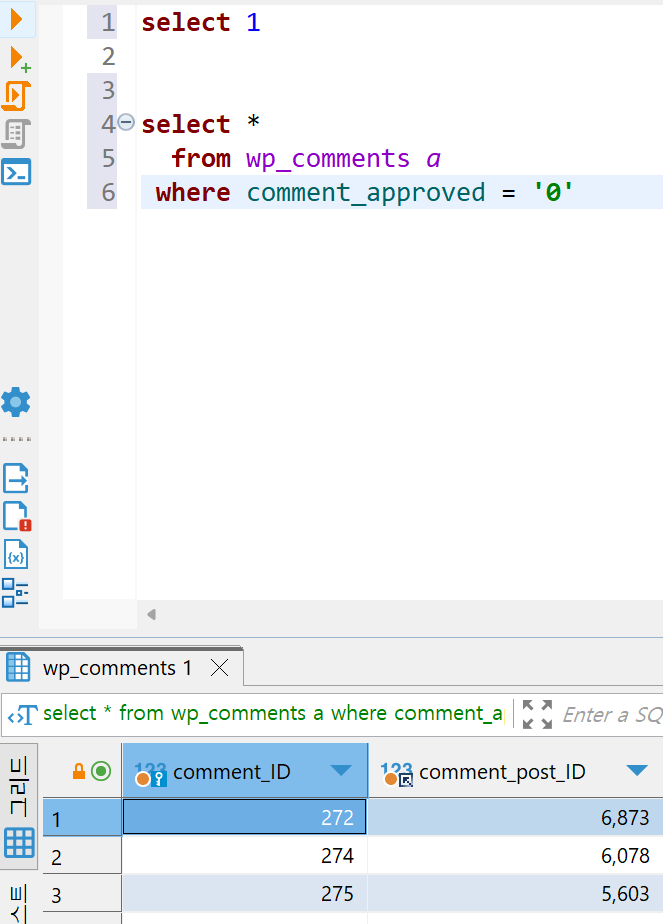
간단한 쿼리들을 날려보실 수 있으실 거에요.
(날리고 싶은 쿼리에 마우스 커서를 위치시키고 Ctrl + Enter)
마치며: AWS Lightsail DB
워드프레스 운영을 오래 하다 보면 결국 DB 접속은 거의 필수에 가깝습니다.
특히 AWS Lightsail + Bitnami 환경은 처음에는 구조가 낯설 수 있지만,
한 번 이해하면 생각보다 단순합니다.
혹시 비용이나 관리 문제로 AWS 라이트세일로 옮길 생각을 하고 계시다면
아랫글도 확인해보세요!
처음에는 어렵게 느껴질 수 있지만,
한 번만 성공해보면 워드프레스 관리가 훨씬 편해질 겁니다.

답글 남기기