
윈도우11을 사용하다 보면 별도로 PDF 도구 같은 걸 설정하지 않았는데도
웹 링크나 PDF 파일이 마이크로소프트 엣지(Edge)로 자동 실행되는 경우가 많습니다.
엣지는 윈도우11에 기본으로 포함된 브라우저이기 때문에 엣지를 기본 브라우저로 설정하는 게 더 편하기도 해요
이번 글에서는 엣지 기본 브라우저 설정 방법, 윈도우11 기본앱 설정하는 방법에 대해 알려드릴게요!
천천히 따라해보세요 😎
엣지 기본 브라우저 설정이 필요한 이유
엣지는 윈도우11의 기본 브라우저이지만,
다른 브라우저(크롬 등)를 설치했다가 다시 엣지를 사용하고 싶을 때
기본 앱 설정을 직접 해주어야 합니다.
그리고 아래와 같은 상황들에서도 종종 Edge가 필요한 경우가 있죠.
- 회사 또는 공공기관 PC에서 엣지를 사용해야 하는 경우
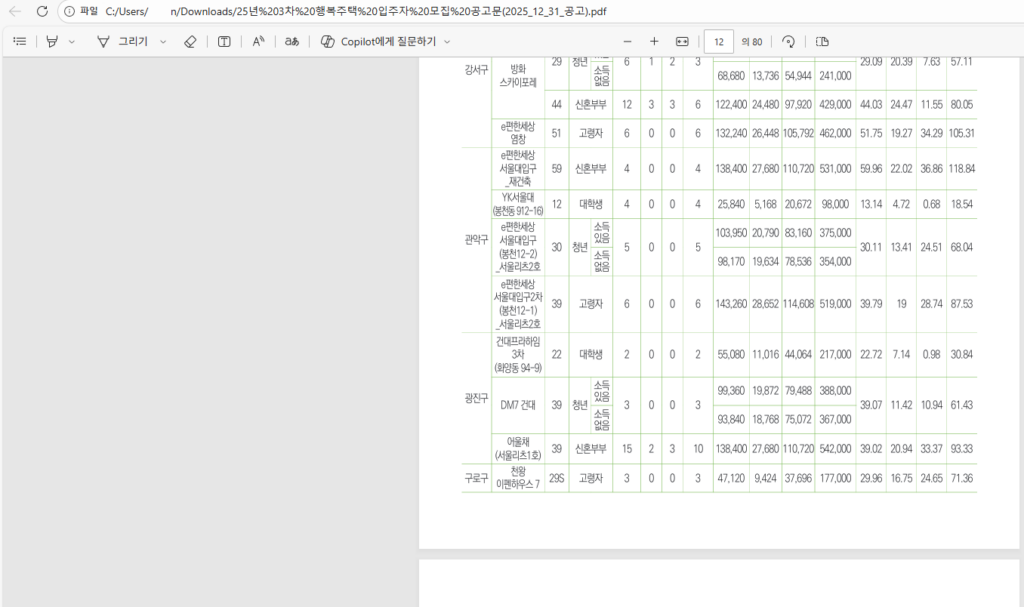
- PDF 파일이 항상 엣지로 열리도록 설정하고 싶은 경우
- 윈도우 업데이트 이후 기본 브라우저 설정이 바뀌는 경우
- 크롬 대신 엣지를 기본으로 사용하고 싶은 경우
이럴 때 아래 과정을 천천히 따라해 보시면
웹 링크와 파일을 엣지로 사용할 수 있습니다. 👍👍
엣지 기본 브라우저 설정 방법
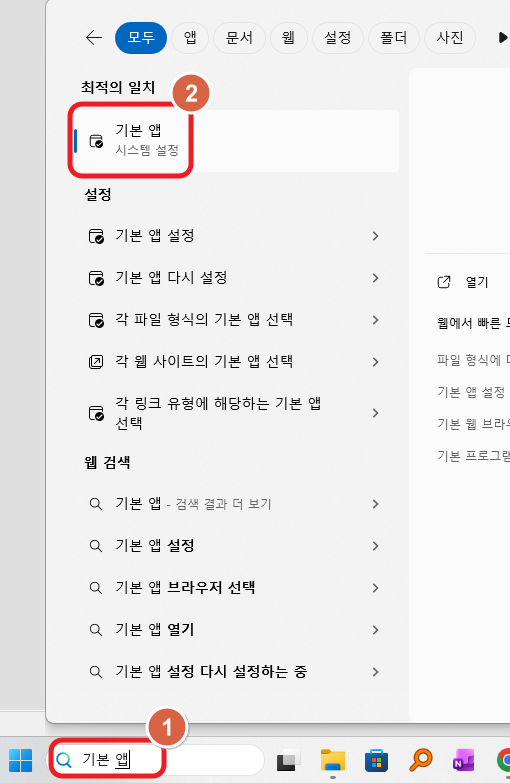
① ‘기본 앱’ 들어가기
좌측 하단에 시작 버튼을 누르고 ‘기본 앱’을 검색해서 열어보세요.
② Microsoft Edge 찾아서 누르기
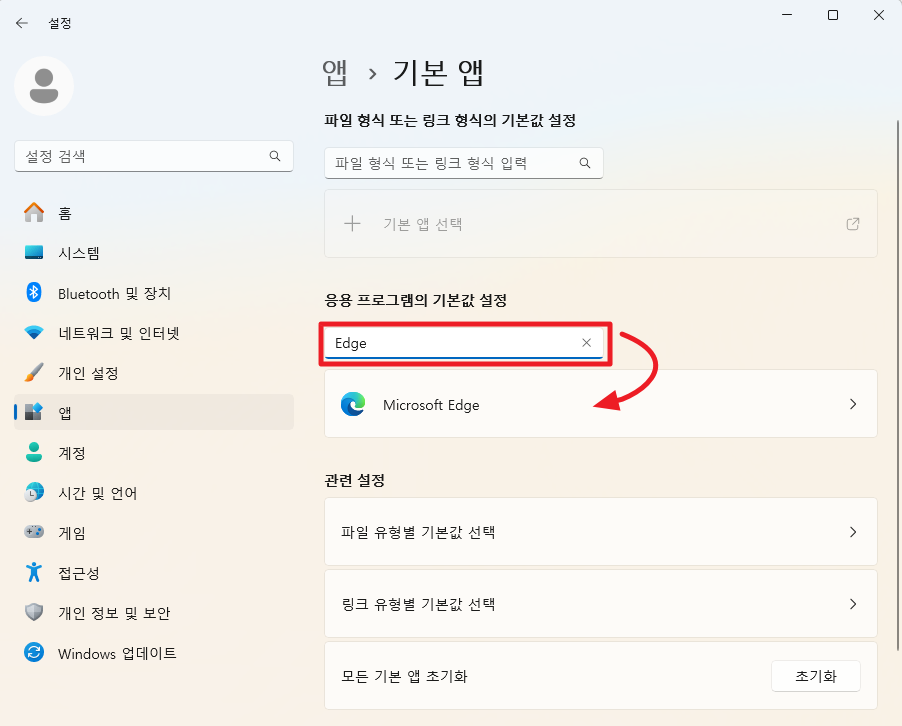
중간에 있는 ‘응용 프로그램의 기본값 설정’에 Edge를 입력해서 Microsoft Edge 클릭.
③ ‘기본값 설정’을 누르세요
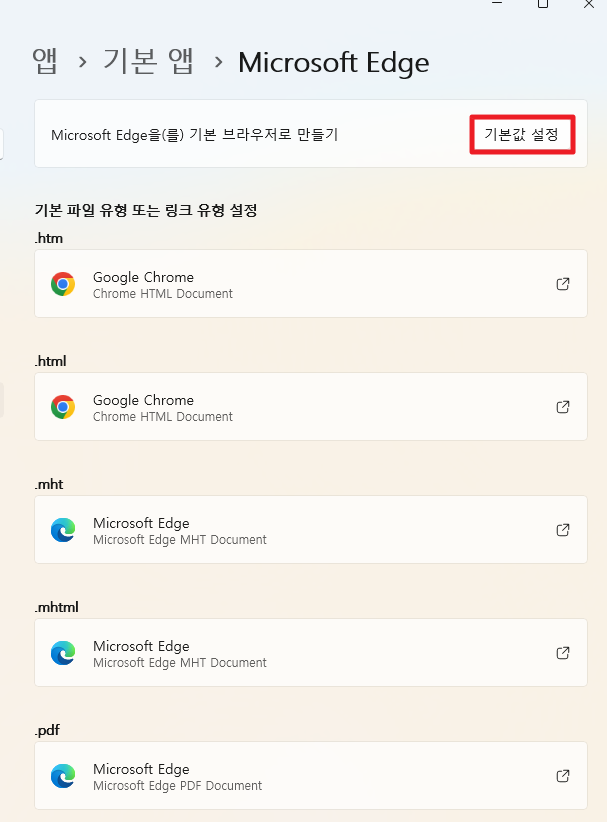
Microsoft Edge을(를) 기본 브라우저로 만들기의 ‘기본값 설정’을 누르면 끝입니다.
Edge가 아닌 다른 브라우저를 컴퓨터 기본 브라우저로 저장하고 싶다면?
해당 브라우저를 검색해서 똑같이 하면 됩니다👍
마치며: 컴퓨터에 엣지 적용
Edge를 컴퓨터에 기본 브라우저로 적용시키는 방법에 대해 알려드렸어요.
천천히 따라해보시면 금방 설정하실 수 있을 거에요.
컴퓨터 꿀팁이 궁금하시다면 우측 링크를 클릭해서 더 구경해보세요 😎 👉 클릭

답글 남기기