이클립스를 사용하다 보면 갑자기 마주치는 정체불명의 외계어!
특히 기존 프로젝트를 Import 하거나 새로운 PC에서 이클립스(Eclipse) 환경을 세팅할 때, 코드나 주석의 한글이 깨지는 현상은 단골 스트레스 중 하나입니다.
이번 시간에는 이클립스 한글 깨짐 현상 해결 방법을 전부다 알려드리겠습니다.
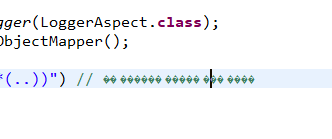
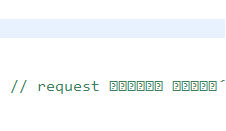
이클립스 한글이 깨지는 이유
“???”, “뛟뙓” 같은 특수문자나 알 수 없는 외계어로 깨진 텍스트를 보면 당황스럽기 마련인데요.
이 지긋지긋한 이클립스 한글 깨짐 현상, 왜 일어날까요?
가장 큰 원인은 ‘인코딩(Encoding) 방식의 불일치‘입니다.
에디터에서 한글을 표현하는 방식이 서로 다를 때 발생하는 충돌 현상인데요.
특히 윈도우 운영체제의 기본 인코딩(MS949 또는 EUC-KR)과
웹 표준을 따르는 프로젝트의 기본 인코딩(UTF-8)이 맞지 않아 자주 발생합니다.
해결 방법은 아주 간단합니다. 이클립스 내의 모든 인코딩 설정을
프로젝트 특성에 맞게 UTF-8, EUC-KR, MS949 로 통일해 주면 됩니다.
이클립스 한글 깨짐 해결 방법
그럼 바로 해결 방법을 알려드릴게요.
위에서 말씀드린 대로 프로젝트 특성에 맞게 UTF-8, EUC-KR, MS949 중 하나로 통일해야 이런 인코딩 에러가 없는데요.
UTF-8부터 시도하고 EUC-KR, 그다음 MS949 까지 해보면 되는데,
보통 UTF-8로 통일하면 해결 됩니다.
아래에서 소개해드리는 방법을 모두 하실 필욘 없고
차례대로 따라하시다가 해결 될 수 있으니 한 번 확인해보세요 ㅎㅎ
1. 프로젝트별 인코딩 맞추기
우선 이클립스에 열려 있는 개별 프로젝트를 맞춰봅니다.
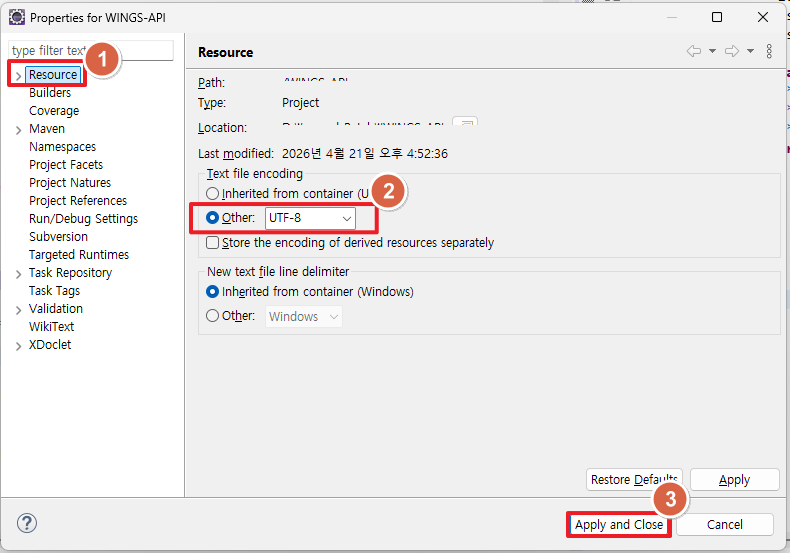
1) 프로젝트 우클릭 → Properties
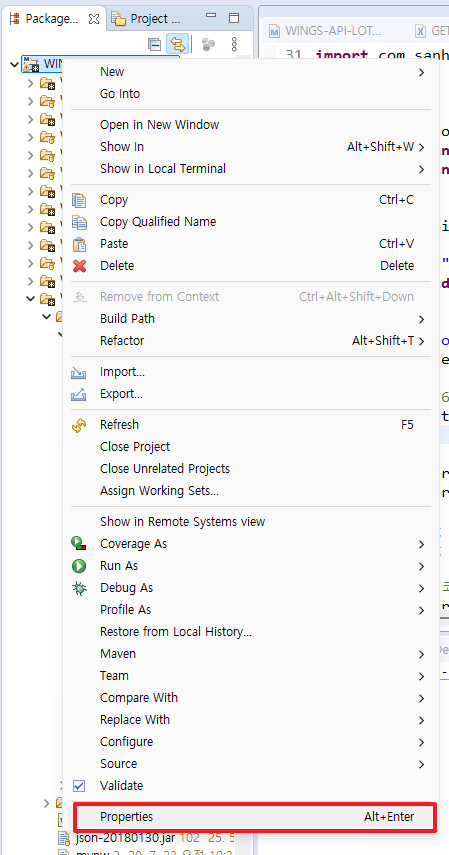
2) Resource → UTF-8 설정 → Apply and Close
2. 이클립스 전체 인코딩 맞추기
이번엔 열려있는 이클립스 Window의 전체 인코딩을 맞춰봅니다.
1) 이클립스 상단 Window → Preferences
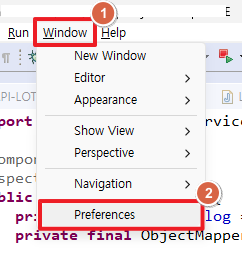
2) General → Workspace → Text file encoding에 ‘UTF-8’ 입력 → Apply
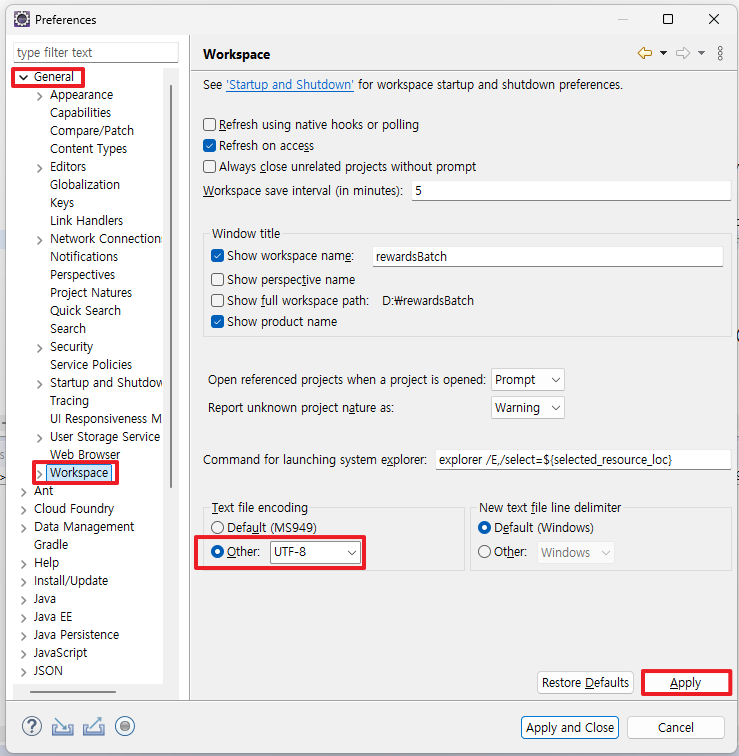
3) Web → CSS Files / HTML Files / JSP Files의 Encoding을 ‘UTF-8’로 설정
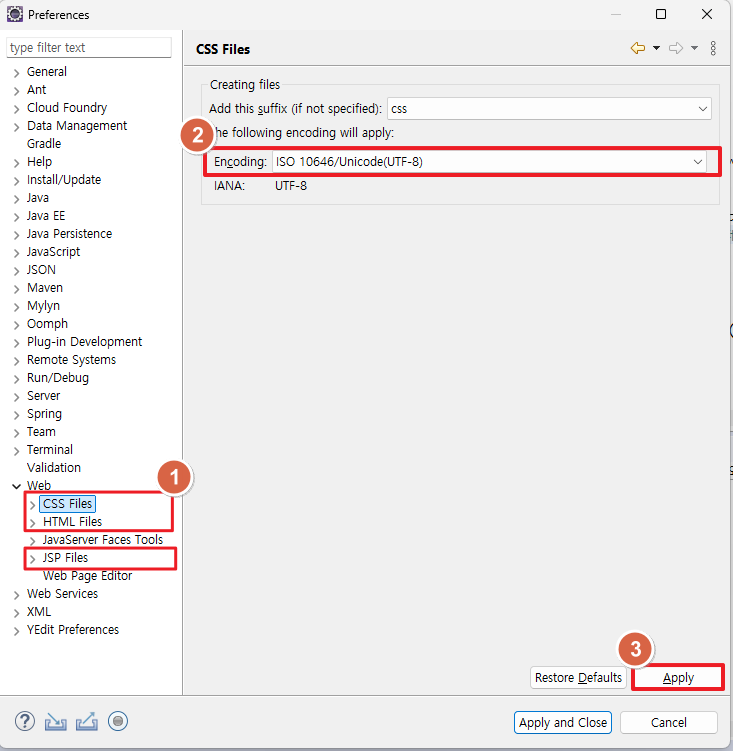
4) XML → XML Files → Encoding을 ‘UTF-8’로 설정 → Apply
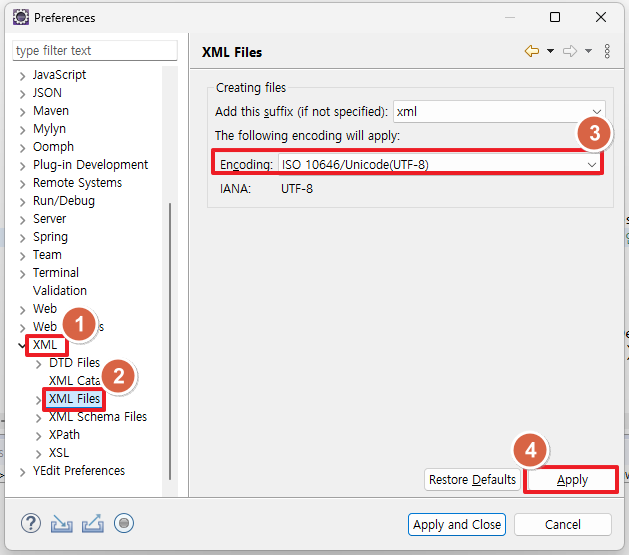
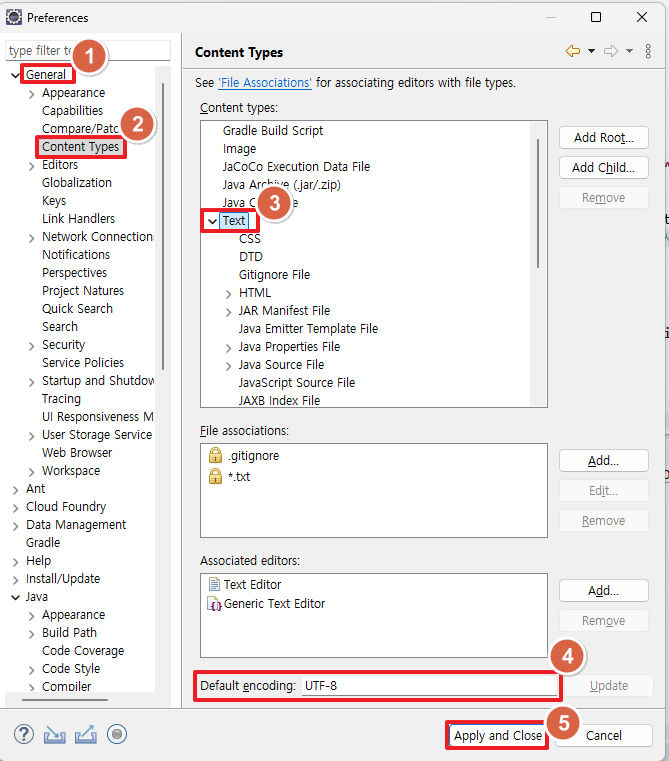
5) Content Types →Text → Default encoding: ‘UTF-8’ 입력 → Apply and Close
3. eclipse.ini 실행 파일 설정 추가(이클립스 인코딩)
보통 윗단계들에서 다들 해결 되십니다.
그래도 안 되시는 분들은 이클립스 프로그램 자체가 실행될 때
기본적으로 UTF-8을 사용하도록 강제하는 방법입니다.
이클립스를 끄고,
이클립스가 설치된 폴더(프로젝트 폴더를 살펴보세요)로 이동하여
‘eclipse.ini‘파일을 메모장이나 에디터로 열고 아래 내용을 맨 윗줄에 추가하고 저장하세요.
-Dfile.encoding=UTF-8
그리고 이클립스를 다시 켜보세요!
4. 프로젝트 소스 강제 설정
이제 Gradle이나 Maven 상으로 강제 설정하는 방법입니다.
여기까지 오신 분들은 거의 없으실 거 같긴 해요 ㅎㅎ
Maven / Gradle 각각 참고하시면 됩니다.
– Maven 프로젝트의 경우
프로젝트 pom.xml에 아래 내용을 추가하시고 Maven > Update Project를 진행하세요
※ Force Update of Snapshots/Releases 항목 체크 필수!
<properties>
    <project.build.sourceEncoding>UTF-8</project.build.sourceEncoding>
    <project.reporting.outputEncoding>UTF-8</project.reporting.outputEncoding>
</properties>
– Gradle 프로젝트의 경우
프로젝트 최상단에 위치한 build.gradle파일을 열고,
빈 공간(보통 제일 하단)에 아래 코드를 추가해 줍니다.
Java 소스 코드와 테스트 코드를 컴파일할 때 인코딩을 UTF-8로 강제하는 설정입니다.
// 모든 Java 컴파일 작업에 UTF-8 인코딩 강제 적용
tasks.withType(JavaCompile) {
    options.encoding = 'UTF-8'
}
※ 만약 위 코드가 작동하지 않거나 구버전 Gradle을 사용 중이라면 아래 코드를 대신 입력해 보세요.
compileJava.options.encoding = 'UTF-8'
compileTestJava.options.encoding = 'UTF-8'
※ 주의: 이클립스 캐시
그래도 안 된다?
그건 캐시 때문일 수 있어요.
특수문자가 뜨는 소스창을 아예 닫고,
이클립스를 다시 재시작해서 해당 소스를 열어보세요!
마치며: 이클립스 한글 깨짐 현상 해결
위에서 알려드린 과정들을 하나 하나 해보셨다면,
아마 도중에 해결이 되셨을 겁니다.
나중에 고생하면서 여기 저기 찾아보지 마시고,
링크 저장해서 참고하거나 공유해보세요ㅎㅎ
그 밖의 꿀팁이 궁금하시다면? 👉 클릭
답글 남기기