
이클립스(Eclipse)로 개발하다 보면 폴더나 파일에서 특정 텍스트, 코드를 찾아야 하는 일이 빈번하게 발생합니다. 이클립스 파일 검색 단축키는 Ctrl+H인데, ‘File Search’ 대신 ‘Java Search’나 ‘Task Search’ 같은 다른 탭이 먼저 뜨기도 해요.
오늘은 Ctrl+H 검색창 File Search 탭으로 고정하는 방법 3가지를 알려드리겠습니다.
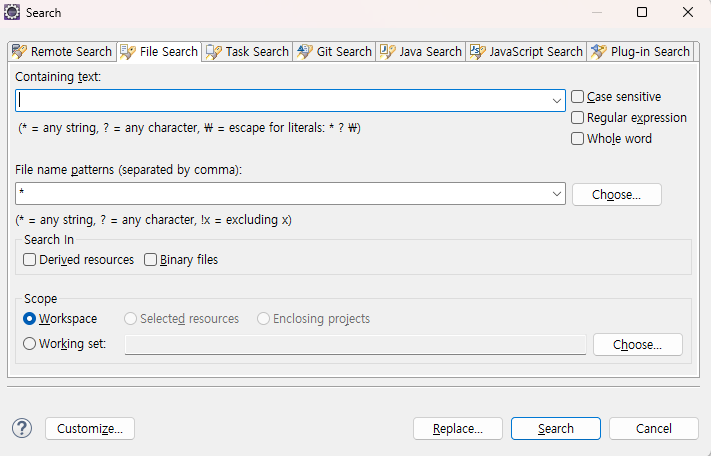
이클립스 파일 검색 방법
위에서도 말했지만,
이클립스에서 원하는 텍스트를 찾는 파일 검색 단축키는 Ctrl+H입니다.

하지만, Eclipse 버전이나 셋팅 문제로 원하지 않는 Remote Search, JavaScript Search, Plug-in Search 등등이 열리곤 해요.
Ctrl+H 검색창 ‘File Search’ 탭으로 고정하는 방법
그럼 Ctrl H를 눌렀을 때 우리가 원하는 ‘File Search’만 default로 뜨도록 설정해 보겠습니다.
이클립스 버전별로 통하지 않는 방법도 있기 때문에,
모든 분들을 위해 해결 방법을 총 3개 준비했어요.
아주 간단합니다.
– File Search 고정 방법 1 (다른 탭 없애기)
1) 이클립스 실행 후 단축키 Ctrl+H를 눌러 Search 창을 띄웁니다.
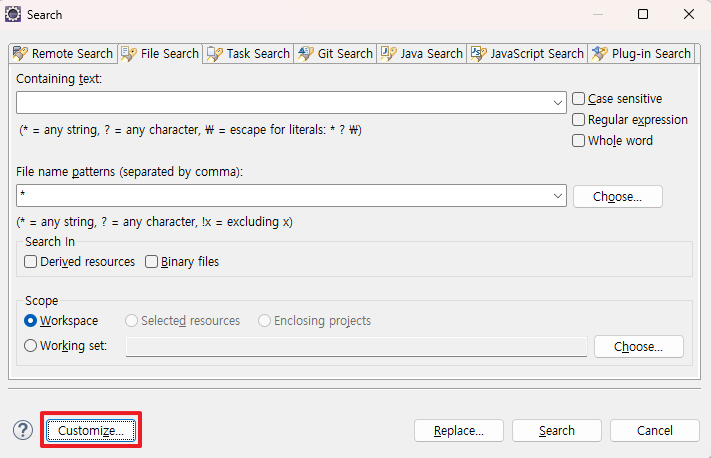
2) 좌측 하단에 있는 Customize… 버튼을 누릅니다.
3) File Search만 남기고 모두 체크 해제한 후, ‘OK’ 버튼을 누릅니다.
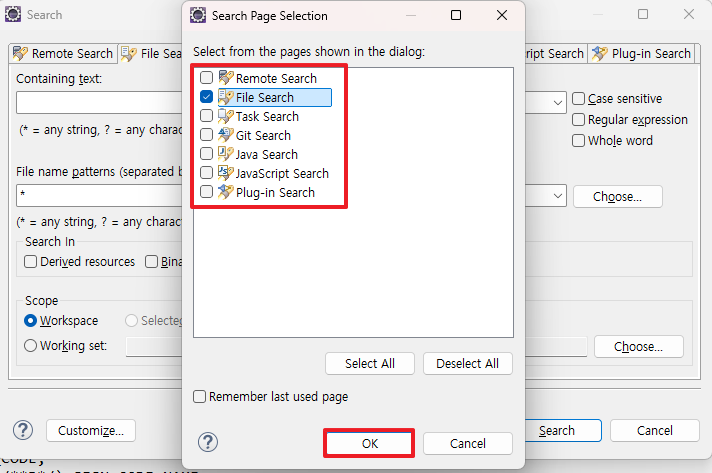
– Off: Remote Search
– On: File Search
– Off: Task Search
– Off: Git Search
– Off: Java Search
– Off: JavaScript Search
– Off: Plug-in Search
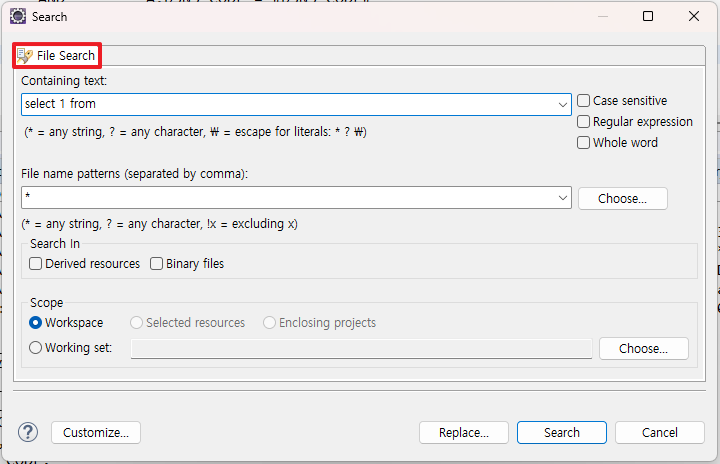
4) 완료: 다시 Ctrl+H눌러서 확인
그럼 File Search 탭만 남은 것을 보실 수 있습니다.
하지만 다른 탭들도 사용은 하신다면? 아래 다른 방법들을 확인하세요.
– File Search 고정 방법 2 (최근 사용한 탭 열리게 하기)
1) 똑같이 이클립스 실행 후 단축키 Ctrl+H를 눌러 Search 창 열기
2) 좌측 하단에 있는 Customize… 버튼 클릭
3) Remember last used page 체크 후 ‘OK’
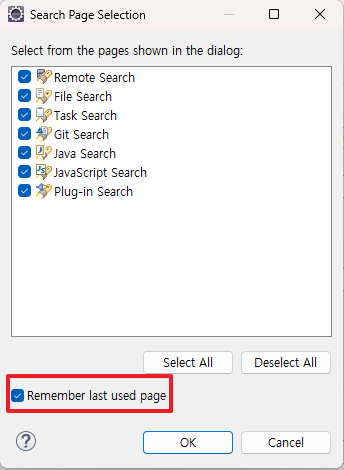
이렇게 되면, 최근에 사용한 탭이 열립니다.
– File Search 고정 방법 3 (무조건 File Search만 뜨게 하기)
1) Window > Preferences > General > Keys로 이동.
2) File Search 찾아서 아래 사진처럼 설정 후 Apply – Apply and Close
– Binding: Ctrl+H
– When: In Windows
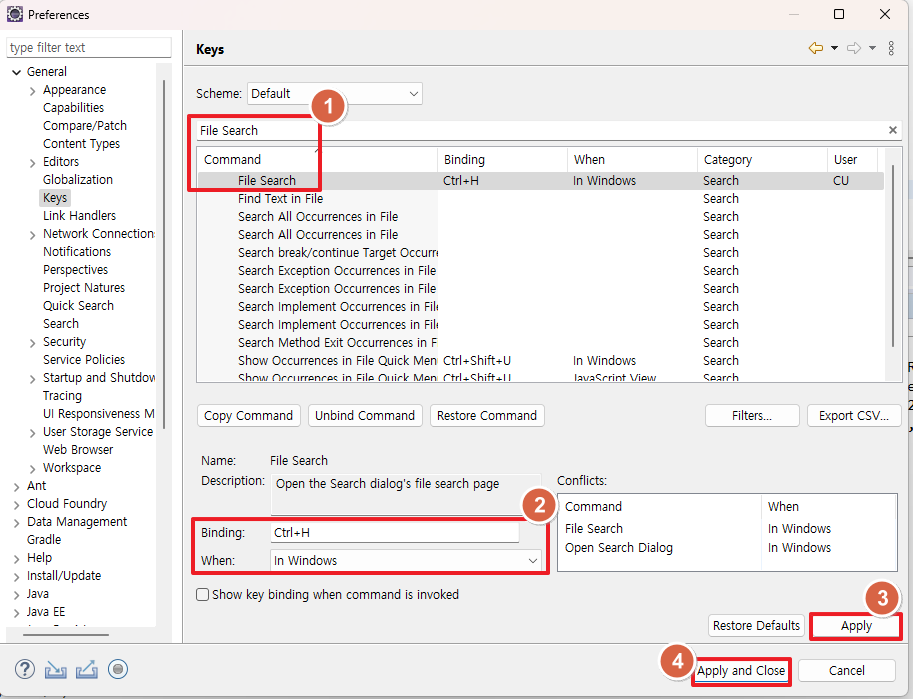
그럼 Ctrl H를 누를 때 File Search만 열리게 됩니다.
실무에서 꼭 쓰는 이클립스 파일 검색 단축키 모음
검색창 고정 방법 말고 상황에 맞게 활용할 수 있는
이클립스 필수 검색 단축키들도 알려드릴게요!
단축키들만 손에 익어도 코딩 속도가 훨씬 빨라집니다.
| 단축키 | 기능명 | 설명 |
| Ctrl + H | 전체/파일 검색 | 프로젝트 전체에서 특정 텍스트나 코드가 포함된 파일의 위치를 찾을 때 사용합니다. 가장 활용도가 높은 만능 검색키입니다. |
| Ctrl + Shift + R | Open Resource | ‘파일명’을 검색합니다. |
| Ctrl + Shift + T | Open Type | 자바(Java) 기반 개발을 할 때, 클래스(Class)나 인터페이스 이름으로 파일을 찾을 때 매우 유용합니다. |
| Ctrl + F | Find/Replace | 현재 열려있는 단일 파일 내부에서 특정 단어를 찾거나 다른 단어로 일괄 변경(Replace)할 때 사용합니다. |
마치며: File Search 탭 고정하기
단순하고 작은 설정 같지만,
하루에도 수십 번씩 누르는 단축키인 만큼 미리 세팅해 두면 업무 피로도를 크게 줄일 수 있습니다.
이클립스 파일 검색 시 매번 탭을 넘기느라 불편하셨던 분들!
한 번 설정해 놓으시고 조금이라도 개발이 편해지시길 바랍니다 👍👍
답글 남기기