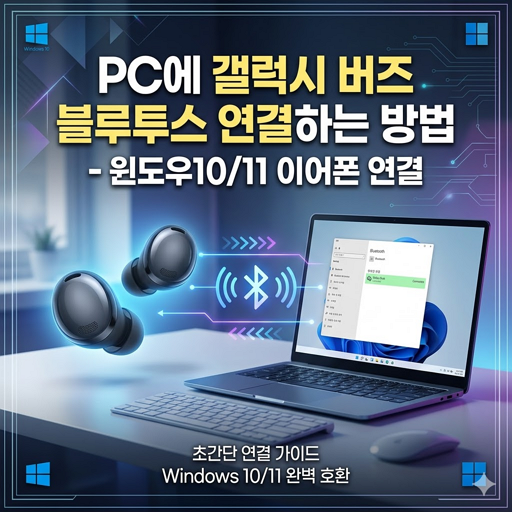
갤럭시 버즈는 보통 스마트폰에 연결해서 사용하지만,
PC나 노트북에도 블루투스로 연결하여 사용할 수 있습니다.
갤럭시 버즈 블루투스 연결, 어렵지 않습니다.
윈도우에 이어폰 연결하는 방법을 간략하게 정리했으니 참고해보세요 😊
PC에 갤럭시 버즈 연결 전 확인사항
먼저 PC나 노트북에 ‘블루투스’ 기능이 있어야합니다.
데스크톱의 경우 보통 ‘블루투스‘가 없기 때문에,
데스크톱 용도의 블루투스 ‘동글’을 구매하셔야 합니다.

데스크탑 사용하시는 분들은 위에 첨부해드린 제품을 참고하세요!
※ 윈도우에 연결 되는 갤럭시 버즈 시리즈는 어떤건가요?
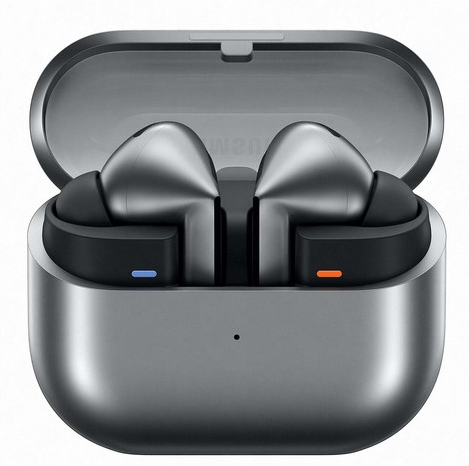
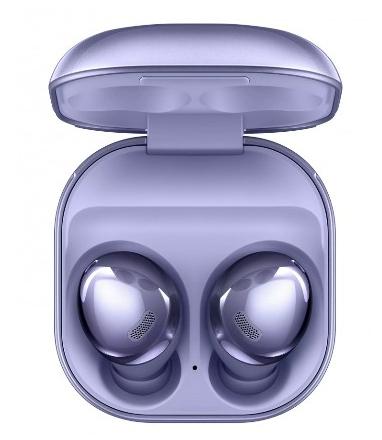
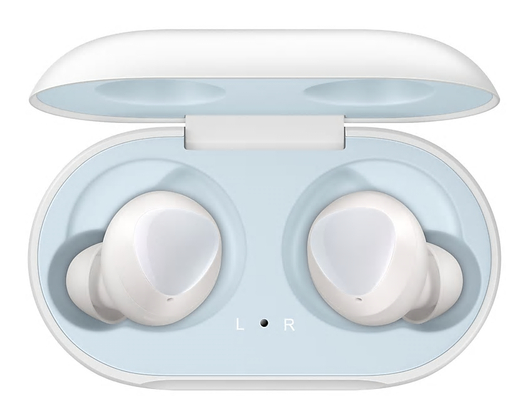
결론부터 말하면 갤럭시 버즈 시리즈는 전부 PC에 연결 가능합니다. 👍
모든 버즈 모델은 기본적으로 표준 블루투스 이어폰(Bluetooth Audio Device) 이기 때문에 Windows 10 / Windows 11 PC와 블루투스로 페어링이 가능합니다.
| 갤럭시 버즈 모델 | PC 블루투스 연결 | Windows Buds 앱 지원 |
|---|---|---|
| Galaxy Buds (1세대) | 가능 | 미지원 |
| Galaxy Buds+ | 가능 | 제한적 |
| Galaxy Buds Live | 가능 | 지원 |
| Galaxy Buds Pro | 가능 | 지원 |
| Galaxy Buds2 | 가능 | 지원 |
| Galaxy Buds2 Pro | 가능 | 지원 |
| Galaxy Buds FE | 가능 | 지원 |
| Galaxy Buds3 | 가능 | 지원 |
| Galaxy Buds3 Pro | 가능 | 지원 |
※ 갤럭시 버즈 시리즈 페어링 모드 설정 방법
갤럭시 버즈가 다른 기기와 연결되어 있거나,
PC에서 갤럭시 버즈 검색이 안되는 경우
갤럭시 버즈를 페어링 모드로 변경해야 합니다.
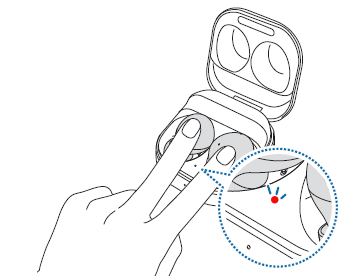
1️⃣ 이어버드를 충전 케이스에 넣습니다
2️⃣ 케이스 뚜껑을 닫았다가 다시 엽니다
3️⃣ 양쪽 이어버드를 3초 이상 동시에 터치
PC에 갤럭시 버즈 블루투스 연결하는 방법
윈도우11 갤럭시 버즈 연결
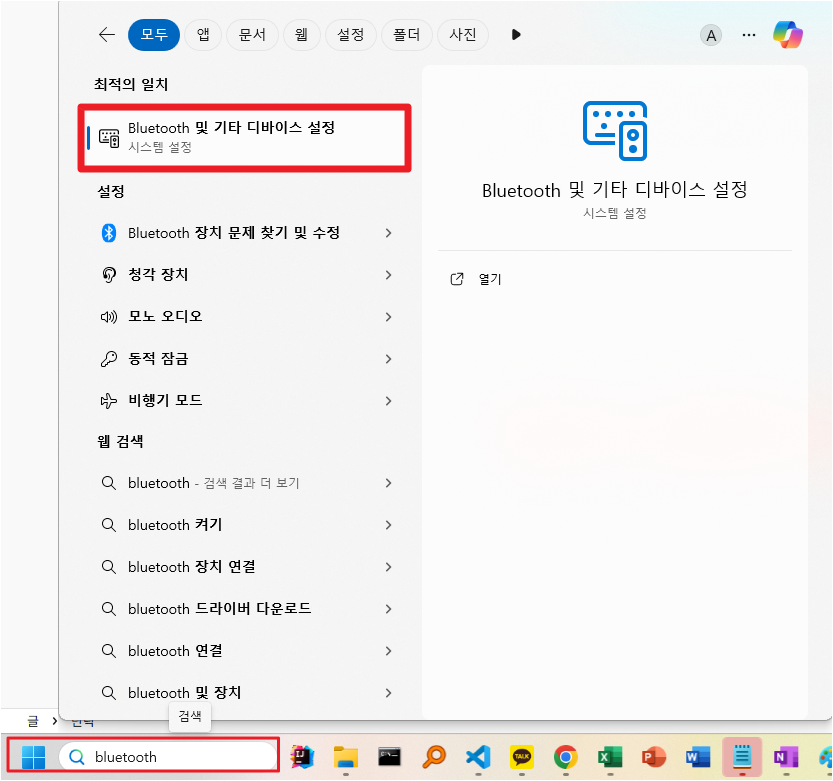
1. Bluetooth 및 기타 디바이스 설정
시작 버튼을 누르고, Bluetooth를 검색해서 나오는 설정을 열고
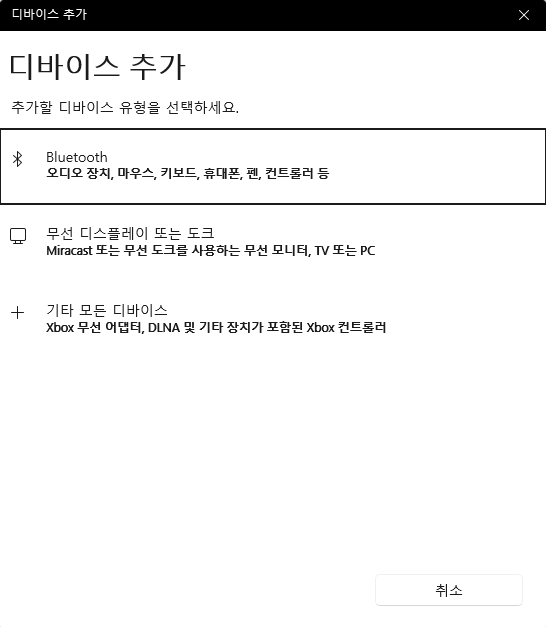
2. 장치 추가 및 Bluetooth 클릭
먼저 Bluetooth를 키면, ‘장치 추가’버튼이 활성화 되는데요,
이걸 클릭하면

디바이스 추가 창이 나옵니다.
여기서 Bluetooth를 클릭하세요
3. 연결할 갤럭시 버즈 선택
연결할 블루투스 장치(갤럭시 버즈)가 나오면 클릭하시면 돼요!
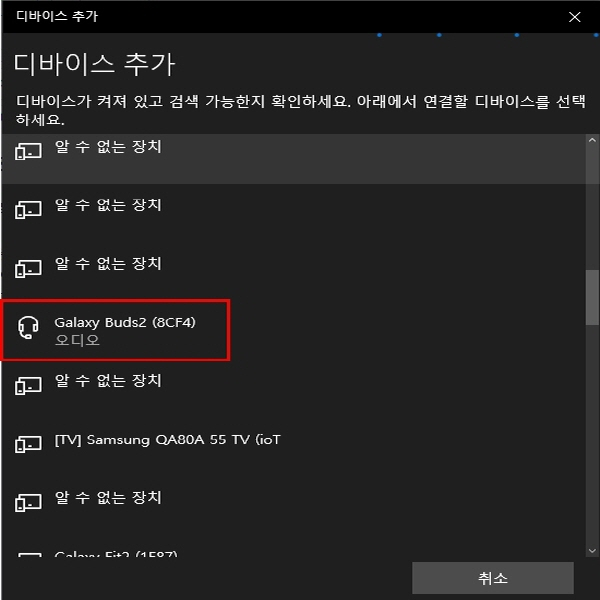
그럼 끝입니다.
간단하죠?
윈도우10에서 연결하는 방법도 아래 첨부했습니다 👍
윈도우10 에어팟(에어팟 프로) 연결
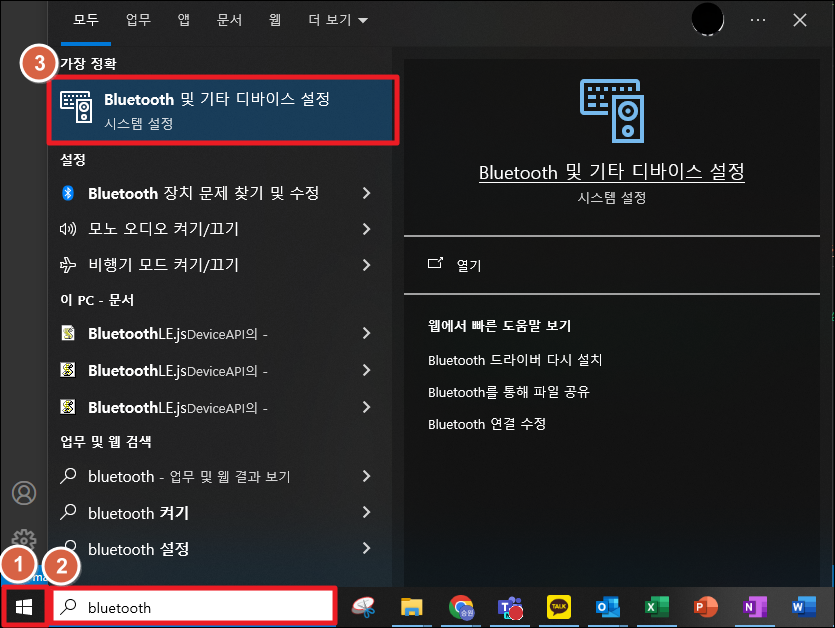
1. Bluetooth 및 기타 디바이스 설정
똑같아요.
시작 버튼을 누르고 Bluetooth를 검색해서 열어보세요.
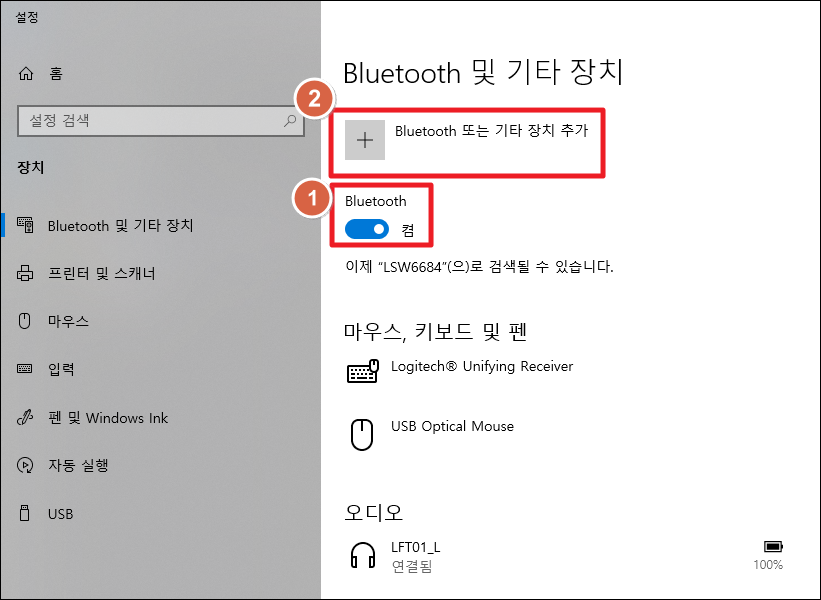
2. Bluetooth 또는 기타 장치 추가 후 Bluetooth 클릭
Bluetooth를 키고, Bluetooth 또는 기타 장치를 추가(+)버튼을 누르세요.
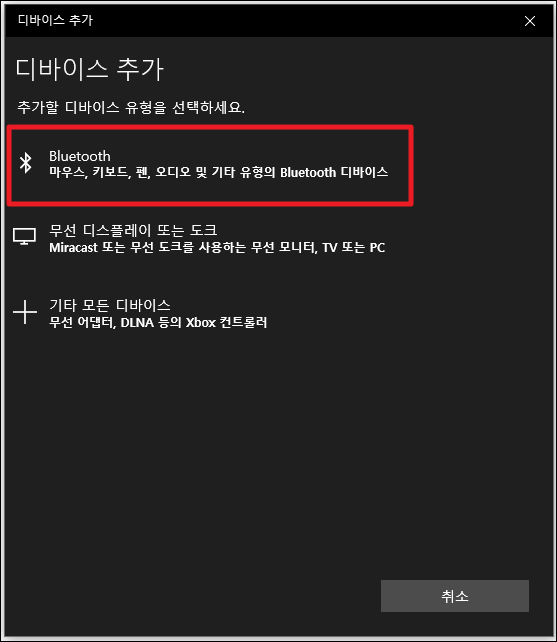
그럼 디바이스 추가를 할 수 있는데,
여기서 Bluetooth를 누르세요.
3. 연결할 이어폰 선택
연결할 이어폰이 나오면 선택하세요.
그럼 완료됩니다 ㅎㅎ
마치며: 윈도우 이어폰 연결
지금까지 PC에 갤럭시 버즈 블루투스 연결하는 방법(윈도우10 / 윈도우11)을 알아봤습니다.
연결 과정은 매우 간단하지만, 컴퓨터를 오래 안 사용하시다 보면 모르실 수도 있습니다 ㅎㅎ
정리하면 딱 아래처럼 4가지로 요약돼요.
1️⃣ PC 블루투스 켜기
2️⃣ 페어링 모드 설정 후 Bluetooth 장치 추가
3️⃣ 갤럭시 버즈 선택
4️⃣ 연결 완료
그럼 PC나 노트북에서도 갤럭시 버즈 시리즈를 사용하실 수 있답니다. 😊
답글 남기기